ضبط مکالمات تلفنی میتواند در شرایط مختلف کاربردی باشد؛ از ثبت یک گفتوگوی کاری مهم گرفته تا ذخیره آدرس، شماره تلفن یا اطلاعاتی که هنگام تماس فرصت یادداشت کردن آنها را ندارید. بااینحال، روش ضبط تماس به مدل گوشی، نسخه سیستمعامل، برنامه تماس و حتی کشور یا اپراتور بستگی دارد.
در سالهای اخیر، قابلیت ضبط مکالمه مستقیماً به برخی برنامههای تماس اندروید و iOS اضافه شده است و دیگر همیشه به برنامههای جانبی نیاز نیست. بااینحال، این قابلیت برای همه گوشیها و مناطق فعال نیست.
ضبط مکالمه در گوشیهای اندرویدی
#در گوشیهای اندرویدی، روش ضبط تماس یکسان نیست و شرکت سازنده ممکن است قابلیت متفاوتی در برنامه Phone خود ارائه کند. برنامه رسمی Google Phone نیز امکان ضبط تماس را روی دستگاهها و اپراتورهای سازگار فراهم میکند.
برای شروع ضبط یک تماس در گوشیهایی که این قابلیت را دارند، هنگام مکالمه گزینه Record را انتخاب کنید. برای پایان دادن به ضبط نیز باید گزینه توقف ضبط را بزنید. در گوشیهای Pixel، این گزینه از مسیر Call Assist > Call recording در دسترس است.
فعال کردن ضبط خودکار تماس
#در برخی گوشیهای سازگار با Google Phone میتوانید ضبط خودکار تماسها را نیز فعال کنید.
برای این کار:
- برنامه Phone را باز کنید.
- وارد Settings شوید.
- گزینه Call recording را انتخاب کنید.
- در بخش Always record، شمارههای موردنظر را انتخاب کنید.
- میتوانید ضبط تماس شمارههای خارج از فهرست مخاطبان یا برخی مخاطبان مشخص را فعال کنید.
البته این گزینه در همه کشورها و روی همه دستگاهها در دسترس نیست. گوگل تأکید میکند پشتیبانی از ضبط تماس به دستگاه، اپراتور و منطقه جغرافیایی بستگی دارد.
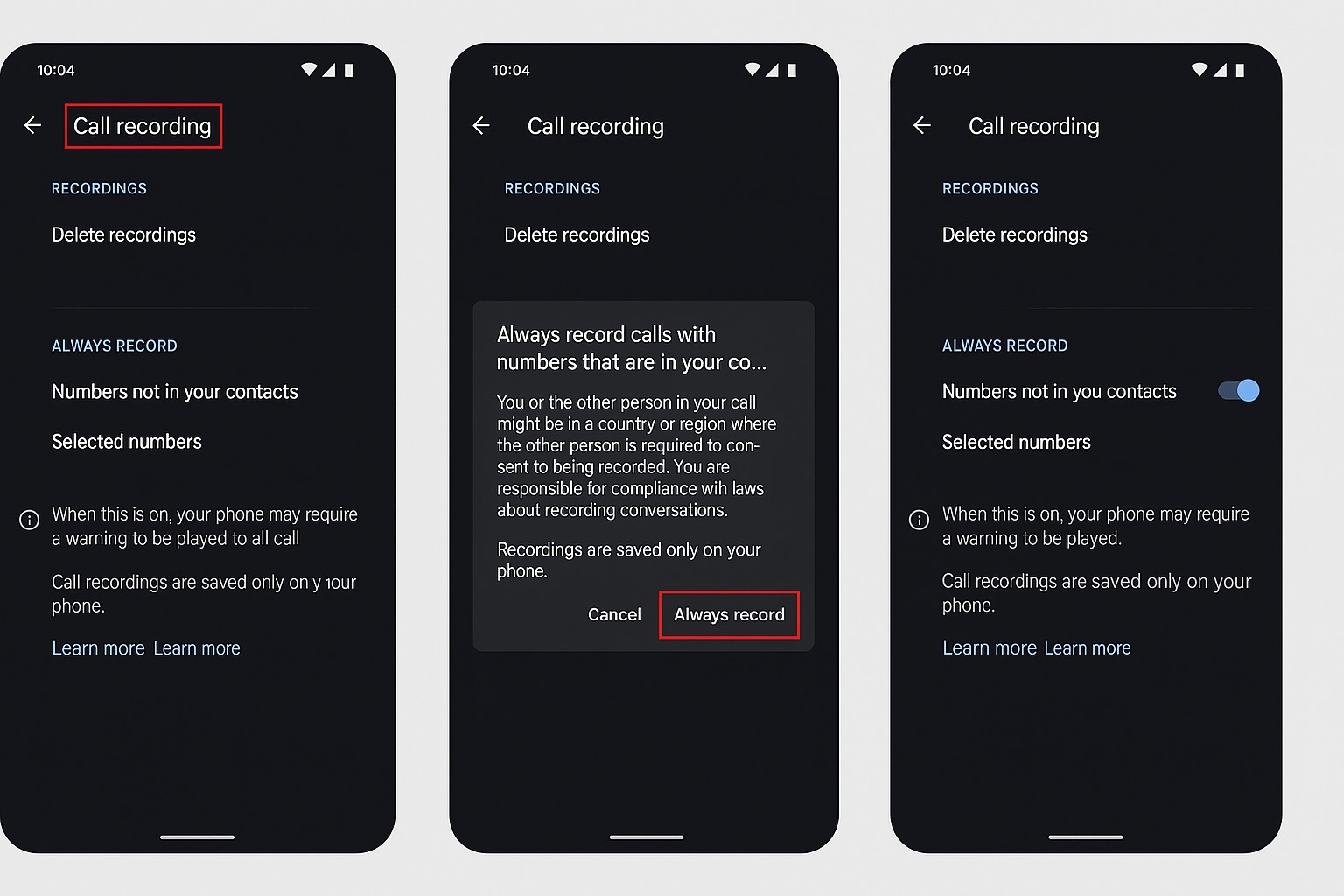 در گوشیهای سازگار با Google Phone میتوان ضبط تماس را از داخل برنامه Phone فعال کرد.
 ضبط مکالمه در گوشیهای سامسونگ
#در برخی مدلهای سامسونگ، قابلیت ضبط مکالمه مستقیماً در برنامه Phone گوشی قرار دارد. اگر این ویژگی برای گوشی و منطقه شما فعال باشد، هنگام برقراری تماس میتوانید گزینه ضبط را در صفحه تماس مشاهده کنید.
اگر گزینه Record را نمیبینید، الزاماً به معنای خراب بودن گوشی نیست؛ ممکن است قابلیت ضبط تماس برای مدل، نسخه نرمافزار، منطقه یا اپراتور شما فعال نشده باشد.
در چنین شرایطی، ابتدا گوشی و برنامه Phone را به آخرین نسخه موجود بهروزرسانی کنید و تنظیمات تماس را بررسی کنید.
چگونه فایل ضبطشده را پیدا کنیم؟
#در گوشیهایی که از Google Phone برای ضبط تماس استفاده میکنند، فایل ضبطشده از طریق سابقه تماس قابل دسترسی است.
برای پیدا کردن آن:
- برنامه Phone را باز کنید.
- وارد فهرست تماسها شوید.
- مخاطب یا شماره موردنظر را پیدا کنید.
- وارد History شوید.
- فایل ضبطشده را انتخاب و پخش کنید.
گوگل اعلام کرده است که این ضبطها برای حفظ حریم خصوصی روی خود دستگاه ذخیره میشوند و بهصورت خودکار خارج از دستگاه پشتیبانگیری نمیشوند.
چگونه مکالمه را در آیفون ضبط کنیم؟
#اپل از iOS 18 قابلیت ضبط تماس را به آیفون اضافه کرده است. در مدلها و مناطقی که این ویژگی پشتیبانی میشود، هنگام مکالمه میتوانید از منوی گزینههای بیشتر، Call Recording را انتخاب کنید.
پس از فعال شدن ضبط، هر دو طرف تماس یک پیام صوتی دریافت میکنند که به آنها اطلاع میدهد مکالمه در حال ضبط شدن است. بنابراین ضبط مخفیانه تماس با قابلیت داخلی آیفون طراحی نشده است.
نکته بسیار مهم برای کاربران ایران
#با وجود اضافه شدن قابلیت ضبط مکالمه به iOS، اپل در حال حاضر ضبط تماس را در ایران پشتیبانی نمیکند. در فهرست رسمی اپل، ایران در کنار چندین کشور و منطقه دیگر جزو مناطقی است که Call Recording در آنها در دسترس نیست.
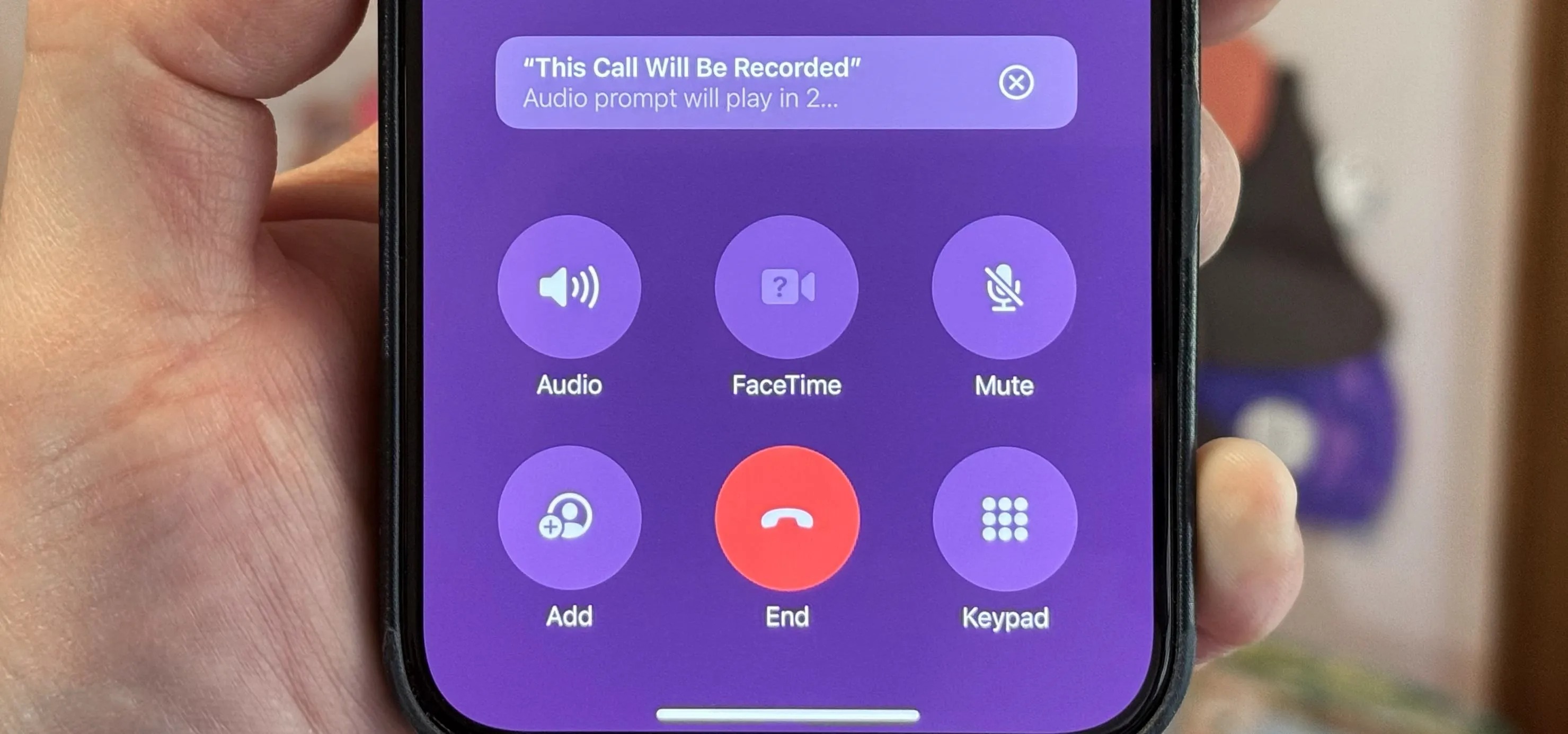 قابلیت Call Recording در iOS امکان ضبط تماس را از داخل برنامه Phone فراهم میکند؛ البته این ویژگی در همه مناطق فعال نیست.
 بنابراین ممکن است یک آیفون مجهز به iOS جدید داشته باشید اما گزینه Call Recording را مشاهده نکنید؛ این موضوع میتواند ناشی از محدودیت منطقهای باشد و صرفاً به مدل گوشی ارتباط ندارد.
آیا برای ضبط مکالمه به برنامه جانبی نیاز داریم؟
#در گوشیهایی که قابلیت داخلی ضبط تماس را ارائه میکنند، معمولاً استفاده از برنامههای متفرقه ضروری نیست.
برنامههای جانبی نیز ممکن است روی برخی دستگاهها کاربرد داشته باشند، اما به دلیل محدودیتهای سیستمعامل، نسخه اندروید، دسترسیهای امنیتی و محدودیتهای سازنده، عملکرد آنها یکسان نیست.
به همین دلیل، اولین انتخاب بهتر است قابلیت داخلی گوشی باشد؛ اگر گزینه ضبط تماس در برنامه Phone وجود داشته باشد، معمولاً سازگاری و کیفیت بهتری با سختافزار و سیستمعامل خواهد داشت.
چرا گزینه ضبط مکالمه روی گوشی من وجود ندارد؟
#اگر گزینه ضبط تماس را پیدا نمیکنید، دلایل مختلفی میتواند داشته باشد:
- گوشی شما از ضبط تماس پشتیبانی نمیکند.
- نسخه سیستمعامل قدیمی است.
- برنامه Phone بهروز نیست.
- اپراتور از این قابلیت پشتیبانی نمیکند.
- قابلیت ضبط تماس در منطقه شما فعال نیست.
- سازنده گوشی این ویژگی را برای مدل یا نسخه نرمافزاری موردنظر غیرفعال کرده است.
گوگل نیز صراحتاً اعلام کرده که ضبط تماس فقط روی برخی دستگاهها و اپراتورها قابل استفاده است و این قابلیت در تمام کشورها و مناطق ارائه نمیشود.
آیا طرف مقابل متوجه ضبط شدن مکالمه میشود؟
#در قابلیتهای رسمی Google Phone و iPhone، اطلاعرسانی به طرفین بخشی از فرآیند ضبط تماس است.
در Google Phone هنگام شروع و توقف ضبط، طرفین تماس از وضعیت ضبط مطلع میشوند. اپل نیز هنگام فعال شدن Call Recording، به هر دو طرف اطلاع صوتی میدهد.
این موضوع علاوه بر حفظ حریم خصوصی، اهمیت حقوقی نیز دارد؛ قوانین مربوط به ضبط مکالمات در کشورها و مناطق مختلف متفاوت است و ممکن است در برخی حوزههای قضایی رضایت طرفین لازم باشد.
قبل از ضبط مکالمه این نکته را فراموش نکنید
#ضبط تماس میتواند مشمول قوانین مربوط به حریم خصوصی و رضایت افراد باشد. بنابراین پیش از ضبط مکالمه، قوانین محل زندگی خود و شرایط تماس را در نظر بگیرید. گوگل و اپل نیز هر دو درباره رعایت قوانین محلی مربوط به ضبط مکالمات هشدار دادهاند.
بهترین روش ضبط مکالمه کدام است؟
#اگر گوشی شما قابلیت داخلی ضبط تماس دارد، بهترین گزینه معمولاً استفاده از همان قابلیت است. این روش نسبت به راهکارهای غیررسمی، دردسر کمتری دارد و نیازمند نصب برنامههای ناشناس و اعطای دسترسیهای گسترده به اطلاعات تماس نیست.
در اندروید، ابتدا برنامه Phone و تنظیمات Call recording را بررسی کنید. در آیفون نیز اگر دستگاه و منطقه شما از این قابلیت پشتیبانی کنند، گزینه Call Recording در حین تماس ظاهر میشود.
ترفندهای بیشتر برای گوشی را در تلگرام گیزمکس دنبال کنید
#اگر به آموزشهای کاربردی موبایل، ترفندهای اندروید و آیفون، اخبار گوشی و جدیدترین فناوریها علاقه دارید، کانال تلگرام گیزمکس را دنبال کنید تا آموزشها و خبرهای مهم فناوری را سریعتر دریافت کنید.
ضبط مکالمه تلفنی دیگر الزاماً به نصب برنامههای جانبی نیاز ندارد. در بسیاری از گوشیهای اندرویدی، قابلیت ضبط تماس از طریق برنامه Phone در دسترس است و در آیفون نیز اپل از iOS 18 این ویژگی را به سیستمعامل اضافه کرده است. بااینحال، دستگاه، اپراتور و منطقه جغرافیایی تعیین میکنند که آیا این قابلیت واقعاً برای شما فعال باشد یا خیر.
برای کاربران آیفون در ایران نیز باید توجه داشت که طبق فهرست رسمی اپل، قابلیت ضبط تماس در حال حاضر در ایران در دسترس نیست.
- Apple Support — آموزش رسمی ضبط مکالمه در iPhone
- Apple Support — راهنمای Call Recording و مناطق تحت پشتیبانی
- Google Support — راهنمای رسمی ضبط تماس در Phone app