اگر صفحه لپتاپ برای تماشای فیلم، اجرای بازی، نمایش عکس یا حتی انجام کارهای روزمره کوچک است، میتوانید تلویزیون را به یک نمایشگر بزرگ برای لپتاپ تبدیل کنید.
این کار بسته به مدل لپتاپ و تلویزیون، هم با کابل و هم بهصورت بیسیم امکانپذیر است.
سادهترین و معمولاً مطمئنترین روش، استفاده از کابل HDMI است؛ اما لپتاپهای جدیدی که پورت HDMI ندارند نیز میتوانند از طریق USB-C به تلویزیون متصل شوند. در طرف دیگر، کاربران ویندوز میتوانند از قابلیتهایی مانند Miracast و کاربران مک از AirPlay استفاده کنند.
روش اول؛ اتصال لپتاپ به تلویزیون با کابل HDMI
#HDMI سادهترین گزینه برای بیشتر کاربران است. این اتصال علاوه بر تصویر، صدا را نیز از طریق همان کابل منتقل میکند و برای تماشای فیلم و بازی کردن معمولاً انتخاب بهتری نسبت به اتصال بیسیم است.
برای اتصال لپتاپ به تلویزیون با HDMI مراحل زیر را انجام دهید:
- یک سر کابل HDMI را به خروجی HDMI لپتاپ وصل کنید.
- سر دیگر کابل را به یکی از ورودیهای HDMI تلویزیون بزنید.
- تلویزیون را روشن کنید.
- با کنترل تلویزیون، ورودی مربوط به همان پورت را انتخاب کنید؛ برای مثال HDMI 1 یا HDMI 2.
- در ویندوز کلیدهای Windows + P را فشار دهید.
- حالت نمایش موردنظر را انتخاب کنید.
اگر همهچیز درست باشد، تصویر لپتاپ روی تلویزیون نمایش داده میشود.
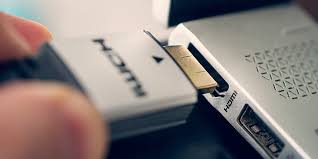 HDMI سادهترین گزینه برای اتصال لپ تاپ به تلویزیون
 اگر همهچیز درست باشد، تصویر لپتاپ روی تلویزیون نمایش داده میشود.
حالتهای نمایش تصویر در ویندوز
#بعد از اتصال تلویزیون، ویندوز چند گزینه در اختیار شما قرار میدهد:
- Duplicate: تصویر لپتاپ و تلویزیون کاملاً یکسان میشود.
- Extend: تلویزیون به نمایشگر دوم تبدیل میشود و میتوانید پنجرهها را بین دو صفحه جابهجا کنید.
- Second screen only: تصویر فقط روی تلویزیون نمایش داده میشود و صفحه لپتاپ خاموش میماند.
برای تماشای فیلم معمولاً حالت Duplicate یا Second screen only مناسب است، اما برای کار کردن با دو نمایشگر، Extend کاربرد بیشتری دارد.
اگر لپتاپ HDMI ندارد چه کنیم؟
بسیاری از لپتاپهای باریک و جدید بهجای HDMI از USB-C استفاده میکنند. البته هر پورت USB-C الزاماً قابلیت انتقال تصویر ندارد؛ بنابراین باید بررسی کنید که USB-C دستگاه از خروجی تصویر یا DisplayPort Alt Mode پشتیبانی کند.
اگر این قابلیت وجود داشته باشد، میتوانید از یک مبدل یا کابل USB-C به HDMI استفاده کنید.
در لپتاپهای قدیمیتر نیز ممکن است خروجیهایی مانند Mini DisplayPort یا VGA وجود داشته باشد. VGA فقط تصویر را منتقل میکند و برای صدا به راهکار جداگانه نیاز خواهید داشت.
روش دوم؛ اتصال بیسیم لپتاپ ویندوزی به تلویزیون
#اگر تلویزیون از قابلیت نمایش بیسیم مانند Miracast پشتیبانی کند، میتوانید بدون کابل صفحه لپتاپ را روی تلویزیون نمایش دهید.
در ویندوز ۱۰ و ۱۱ ابتدا تلویزیون را در حالت Screen Mirroring یا Wireless Display قرار دهید. سپس در لپتاپ کلیدهای Windows + K را فشار دهید و تلویزیون خود را از فهرست دستگاههای موجود انتخاب کنید.
در برخی تلویزیونها ممکن است نام این قابلیت متفاوت باشد؛ برای مثال Screen Share، Screen Mirroring یا Wireless Display.
اگر تلویزیون در فهرست نمایش داده نمیشود، سازگاری آن با Miracast و همچنین قابلیت کارت شبکه بیسیم لپتاپ را بررسی کنید.
روش سوم؛ اتصال مکبوک به تلویزیون با AirPlay
#اگر مکبوک دارید، در صورت پشتیبانی تلویزیون از AirPlay میتوانید بدون کابل صفحه نمایش را منتقل کنید. Apple TV نیز میتواند برای این کار استفاده شود.
برای اتصال:
- مکبوک و تلویزیون را به یک شبکه Wi-Fi متصل کنید.
- در مک، Control Center را باز کنید.
- گزینه Screen Mirroring را انتخاب کنید.
- تلویزیون یا Apple TV موردنظر را انتخاب کنید.
- در صورت نمایش درخواست، اتصال را روی تلویزیون تأیید کنید.
در مک میتوانید بسته به نیاز، صفحه را Mirror کنید یا تلویزیون را بهعنوان نمایشگر جداگانه مورد استفاده قرار دهید.
اتصال لپتاپ به تلویزیون با Google Cast
#اگر هدف شما فقط نمایش یک ویدیو، عکس یا محتوای مرورگر است، استفاده از قابلیت Cast نیز میتواند گزینه مناسبی باشد. در دستگاههای سازگار با Google Cast، میتوانید از مرورگر Chrome برای ارسال محتوای موردنظر به تلویزیون استفاده کنید.
برای مثال، در Chrome میتوانید منوی مرورگر را باز کرده و گزینه Cast را انتخاب کنید؛ سپس تلویزیون یا دستگاه سازگار خود را انتخاب کنید.
این روش برای پخش محتوای آنلاین کاربردی است، اما اگر هدف شما انتقال کامل دسکتاپ با کمترین تأخیر، بهخصوص برای بازی، باشد، HDMI معمولاً انتخاب بهتری است.
کدام روش برای شما بهتر است؟
#انتخاب روش مناسب به کاری که میخواهید انجام دهید بستگی دارد:
| روش اتصال | مزیت اصلی | مناسب برای | محدودیت |
| HDMI | پایدار و کمتأخیر | بازی، فیلم و استفاده روزمره | نیاز به کابل |
| USB-C به HDMI | مناسب لپتاپهای جدید | لپتاپهای فاقد HDMI | USB-C باید خروجی تصویر داشته باشد |
| Miracast | بدون کابل | نمایش صفحه ویندوز | وابسته به پشتیبانی دستگاهها |
| AirPlay | اتصال بیسیم در اکوسیستم اپل | مکبوک و تلویزیونهای سازگار | نیاز به پشتیبانی AirPlay |
| Google Cast | مناسب پخش محتوای آنلاین | ویدیو و تب مرورگر | نیاز به دستگاه سازگار |
اگر تصویر روی تلویزیون نمایش داده نشد
#اگر پس از اتصال HDMI تلویزیون عبارت No Signal را نشان میدهد، ابتدا ورودی HDMI انتخابشده را بررسی کنید. ممکن است کابل به HDMI 2 متصل باشد اما تلویزیون روی HDMI 1 قرار گرفته باشد.
در مرحله بعد، کابل یا پورت HDMI دیگری را امتحان کنید. اگر از USB-C استفاده میکنید، مطمئن شوید پورت لپتاپ واقعاً از خروجی تصویر پشتیبانی میکند.
در ویندوز نیز میتوانید Windows + P را فشار دهید و حالت نمایش دیگری را انتخاب کنید.
چرا تصویر بیکیفیت یا تار است؟
#رزولوشن خروجی لپتاپ باید با رزولوشن تلویزیون هماهنگ باشد. برای مثال، اگر تلویزیون 4K دارید، بررسی کنید سیستم واقعاً خروجی 3840×2160 را ارسال میکند.
در ویندوز میتوانید از مسیر Settings > System > Display رزولوشن و تنظیمات نمایشگر را بررسی کنید. همچنین کیفیت کابل و استاندارد آن نیز اهمیت دارد؛ برای رزولوشنهای بالاتر و نرخ نوسازی بیشتر، باید کابل و مبدلی انتخاب شود که از مشخصات موردنظر پشتیبانی کند.
اگر صدا از تلویزیون پخش نمیشود
#HDMI میتواند صدا و تصویر را همزمان منتقل کند. اگر تصویر روی تلویزیون نمایش داده میشود اما صدا همچنان از لپتاپ پخش میشود، خروجی صوتی سیستم را بررسی کنید.
در ویندوز، دستگاه خروجی صدا را روی تلویزیون قرار دهید. در مک نیز میتوانید از تنظیمات System Settings > Sound تلویزیون را بهعنوان خروجی صوتی انتخاب کنید.
HDMI بهتر است یا اتصال بیسیم؟
#اگر پایداری، کیفیت تصویر و کمترین تأخیر برایتان مهم است، HDMI انتخاب اول است. این موضوع بهخصوص هنگام بازی کردن اهمیت دارد؛ زیرا اتصال بیسیم میتواند مقداری تأخیر ایجاد کند.
اما برای تماشای فیلم، نمایش عکس، ارائه یا استفاده معمولی، اتصال بیسیم میتواند راحتتر باشد و شما را از کابل اضافی بینیاز کند.
- بیشتر بخوانید: آیا میتوان لپتاپ را با پاوربانک شارژ کرد؟ این نکات را قبل از خرید بدانید
در نهایت، اگر تلویزیون و لپتاپ هر دو از قابلیتهای بیسیم پشتیبانی کنند، اتصال بدون کابل بسیار ساده است؛ اما HDMI همچنان مطمئنترین گزینه برای تبدیل تلویزیون به نمایشگر لپتاپ محسوب میشود.