دوربین آیفون امکانات متعددی دارد که برخی از آنها در میان تنظیمات کمتر مورد توجه کاربران قرار گرفتهاند. فعالسازی یا تغییر درست این تنظیمات میتواند کنترل بیشتری بر فوکوس، نوردهی، رنگ و سرعت ثبت تصاویر ایجاد کند.
در این مطلب با ۵ تنظیم کاربردی دوربین آیفون آشنا میشویم که میتوانند به ثبت عکسهای بهتر کمک کنند.
وقتی آیفون در سال ۲۰۰۷ وارد بازار شد، شاید کمتر کسی تصور میکرد این گوشی روزی به بخشی از فرایند عکاسی حرفهای تبدیل شود. با وجود علاقه بسیاری از کاربران به عکاسی، دوربین گوشیهای هوشمند در آن زمان هنوز به جایگاهی نرسیده بود که بتواند با دوربینهای تخصصی رقابت کند. با این حال، آیفون بهسرعت عکاسی با موبایل را به سرگرمی محبوبی تبدیل کرد و حمل آسان آن باعث شد دوربین همیشه در دسترس کاربران باشد.
امروزه سیستم دوربین یکی از دلایل مهم انتخاب آیفون برای بسیاری از کاربران است. برنامه دوربین آیفون قابلیتهای متعددی دارد، اما بخشی از این امکانات در تنظیمات نرمافزاری قرار گرفتهاند و ممکن است بهراحتی از دید کاربران پنهان بمانند. قابلیتهایی مانند سبکهای عکاسی، کنترل دستی نوردهی و فوکوس و تنظیمات مربوط به عکاسی ماکرو میتوانند کنترل بیشتری روی نتیجه نهایی عکس در اختیار کاربر قرار دهند.
در ادامه، پنج تنظیم کمترشناختهشده دوربین آیفون بررسی میشود که میتوانند برای عکاسان با سطوح مختلف تجربه، کاربردی باشند.
سبکهای عکاسی یکی از ابزارهای قدرتمند دوربین آیفون هستند، بهویژه برای کاربرانی که ترجیح میدهند عکسها را بدون پردازش پس از ثبت ویرایش کنند. بسیاری از کاربران با فیلترهای دوربین آیفون آشنا هستند، اما فیلترها صرفاً مجموعهای از جلوهها را روی تصویر نهایی اعمال میکنند.
سبکهای عکاسی تفاوت مهمی با فیلترها دارند؛ این قابلیت برخی ویژگیهای تصویر را هنگام ثبت عکس تنظیم میکند و امکان ایجاد خروجی شخصیسازیشدهتری را فراهم میسازد. در نتیجه، کاربر میتواند ظاهر رنگها، تُن تصویر و برخی دیگر از ویژگیهای عکس را پیش از ثبت آن تنظیم کند.
دسترسی به این قابلیت ممکن است برای برخی کاربران دشوار باشد، بهخصوص اگر از تصاویر RAW استفاده کنند. فرمت RAW برای ویرایش عکس در فرایند پس از تولید و نرمافزارهایی مانند Adobe Lightroom طراحی شده است و با سبکهای عکاسی سازگاری ندارد. در واقع، گزینه سبکهای عکاسی در برنامه دوربین تنها زمانی نمایش داده میشود که حالت ثبت تصویر با راندمان بالا فعال باشد.
این فرمت همان HEIF است که در برخی مدلهای آیفون از بخش بالای برنامه دوربین و در برخی مدلهای دیگر از مسیر Settings > Camera > Formats در برنامه تنظیمات قابل انتخاب است.
سبکهای عکاسی از زمان آیفون ۱۳ در دسترس بودهاند، اما مدلهای جدیدتر امکانات بیشتری در این زمینه ارائه میکنند. با عرضه آیفون ۱۶، امکان تنظیم سبک عکاسی تصاویر از طریق برنامه Photos نیز فراهم شد. سبکهای موجود شامل استاندارد، رز سرد، پرجنبوجوش، کهربایی و دراماتیک هستند و تنظیمات مختلف آنها را میتوان تغییر داد و برای استفاده در عکسهای بعدی ذخیره کرد.
کنترل ماکرو لزوماً قابلیتی نیست که پیدا کردن آن دشوار باشد، اما مدیریت نحوه عملکرد آن میتواند برای برخی کاربران چالشبرانگیز باشد. عکاسی ماکرو به ثبت تصاویر از فاصله بسیار نزدیک از اشیای کوچک مربوط میشود و میتواند زاویه دید متفاوتی ایجاد کند.
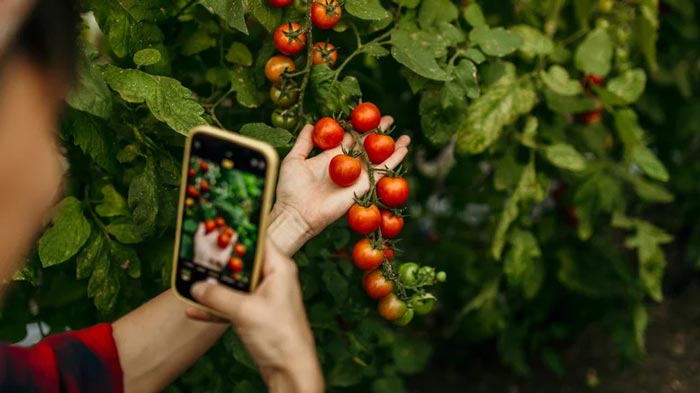 آیفون نیز قابلیت عکاسی ماکرو را از طریق لنز فوقعریض در اختیار کاربران قرار میدهد
 آیفون نیز قابلیت عکاسی ماکرو را از طریق لنز فوقعریض در اختیار کاربران قرار میدهد. فعال شدن خودکار این قابلیت، اگرچه در بسیاری از مواقع مفید است، گاهی میتواند هنگام عکاسی باعث تغییر ناگهانی در نوردهی و عمق میدان شود.
این اتفاق زمانی رخ میدهد که آیفون بهصورت خودکار تشخیص دهد شرایط برای استفاده از حالت ماکرو مناسب است و دوربین را به این حالت تغییر دهد.
برای مدیریت این قابلیت، باید به مسیر Settings > Camera > Macro Control بروید. کاربر میتواند کنترل ماکرو را بهطور کامل غیرفعال کند یا آن را در مواقع موردنیاز بهصورت دستی مدیریت کند.
در صورت فعال بودن کنترل ماکرو، هنگامی که آیفون شرایط مناسب برای عکاسی ماکرو را تشخیص دهد، آیکون گل در برنامه دوربین ظاهر میشود. اگر کاربر به این حالت نیاز نداشته باشد، میتواند با لمس این آیکون، آن را غیرفعال کند.
قفل AE/AF دوربین آیفون
#سیستم نوردهی خودکار و فوکوس خودکار دوربین آیفون در بسیاری از شرایط عملکرد مناسبی دارد، اما گاهی تغییر کادر میتواند باعث شود گوشی نوردهی و فوکوس را دوباره تنظیم کند. این مسئله بهویژه در شرایط کمنور ممکن است نتیجه مطلوبی نداشته باشد.
قابلیت قفل AE/AF برای چنین شرایطی طراحی شده است. این قابلیت در رابط کاربری دوربین قرار دارد و ممکن است به دلیل ظاهر ساده آن کمتر مورد توجه قرار گیرد.
هنگام کادربندی عکس، یک مربع زرد روی صفحه نمایش داده میشود که نشاندهنده نقطهای است که آیفون برای فوکوس و نوردهی انتخاب کرده است. کاربر میتواند با لمس صفحه، این نقطه را تغییر دهد. با لمس کردن و نگه داشتن صفحه، دوربین علاوه بر تنظیم فوکوس و نوردهی، این دو مورد را نیز قفل میکند.
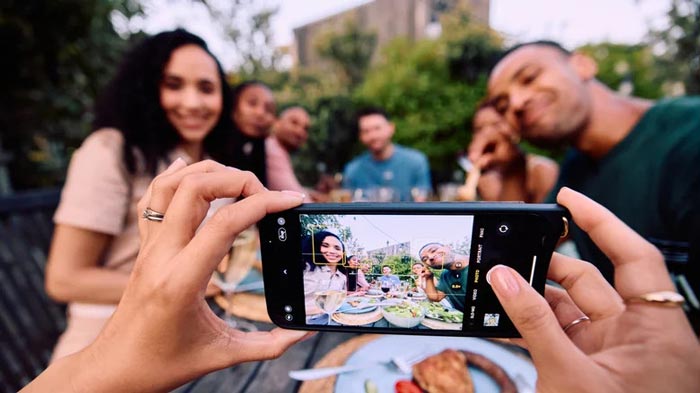 قابلیت قفل AE/AF برای چنین شرایطی طراحی شده است. این قابلیت در رابط کاربری دوربین قرار دارد و ممکن است به دلیل ظاهر ساده آن کمتر مورد توجه قرار گیرد.
 قابلیت قفل AE/AF برای چنین شرایطی طراحی شده است. این قابلیت در رابط کاربری دوربین قرار دارد و ممکن است به دلیل ظاهر ساده آن کمتر مورد توجه قرار گیرد.
هنگام کادربندی عکس، یک مربع زرد روی صفحه نمایش داده میشود که نشاندهنده نقطهای است که آیفون برای فوکوس و نوردهی انتخاب کرده است. کاربر میتواند با لمس صفحه، این نقطه را تغییر دهد. با لمس کردن و نگه داشتن صفحه، دوربین علاوه بر تنظیم فوکوس و نوردهی، این دو مورد را نیز قفل میکند.
پس از فعال شدن این قابلیت، عبارت زردرنگ AE/AF Lock روی صفحه ظاهر میشود و نشان میدهد فوکوس و نوردهی قفل شدهاند.
در مدلهای آیفون ۱۶ و آیفون ۱۷، این قابلیت از طریق دکمه کنترل دوربین نیز قابل فعالسازی است. با فشار دادن و نگه داشتن این دکمه، قفل AE/AF فعال میشود و با رها کردن آن، تنظیمات به حالت اولیه بازمیگردند.
تنظیمات فرمت فایل
#انتخاب فرمت فایل یکی از تنظیماتی است که ممکن است برای کاربران آیفون گیجکننده باشد. آیفون بهصورت پیشفرض تصاویر را در حالت High Efficiency ثبت میکند و عکسها را با فرمت HEIF ذخیره میکند. برای بسیاری از کاربران، همین فرمت گزینه مناسبی است و نیازی به تغییر آن وجود ندارد.
با این حال، کاربرانی که به سازگاری بیشتر عکسها با نرمافزارها و دستگاههای مختلف نیاز دارند، میتوانند از فرمت JPEG استفاده کنند. JPEG فرمت قدیمیتری است، اما همچنان بهطور گسترده در عکاسی مورد استفاده قرار میگیرد. البته فشردهسازی آن در مقایسه با HEIF بیشتر است و میتواند روی کیفیت تصویر تأثیر بگذارد.
برای تغییر فرمت، باید به مسیر Settings > Camera > Formats بروید. در این بخش گزینه High Efficiency و گزینه Most Compatible در دسترس هستند. گزینه دوم برای ثبت تصاویر با فرمت JPEG استفاده میشود.
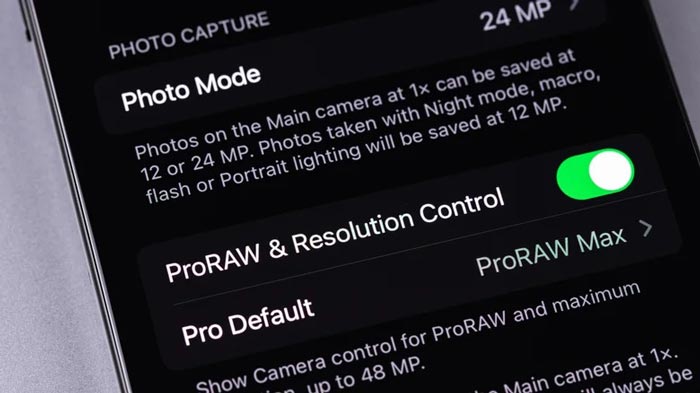 تنظیمات فرمت فایل دوربین آیفون
 در مدلهای آیفون پرو، گزینه سومی با نام Apple ProRAW نیز وجود دارد. این گزینه برای عکاسانی طراحی شده است که میخواهند کنترل بیشتری روی فرایند ویرایش عکس داشته باشند و تصاویر را پس از ثبت در نرمافزارهایی مانند Adobe Lightroom، VSCO یا حتی برنامه Photos اپل پردازش کنند.
برخی مدلهای آیفون پرو همچنین امکان انتخاب فرمت ثبت تصویر را از طریق دکمهای در بالای رابط کاربری برنامه دوربین فراهم میکنند.
اولویتبندی عکاسی سریعتر
#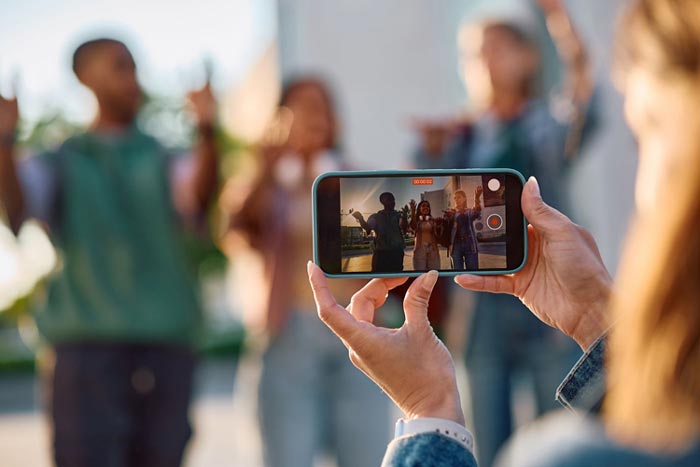 اولویتبندی عکاسی سریعتر در دوربین آیفون
 آیفون میتواند برای عکاسی از سوژههای متحرک و لحظات کوتاه بسیار کاربردی باشد. در عکاسی خیابانی یا هنگام ثبت لحظات روزمره، سرعت عمل اهمیت زیادی دارد و گاهی تنها چند لحظه برای ثبت یک تصویر مناسب فرصت وجود دارد.
قابلیت Prioritize Faster Shooting بهصورت پیشفرض فعال است، اما برخی کاربران ممکن است هنگام تغییر تنظیمات دوربین آن را غیرفعال کنند، بدون اینکه بهطور کامل از عملکرد آن آگاه باشند.
زمانی که این قابلیت فعال است، آیفون نحوه پردازش تصاویر را تغییر میدهد تا سیستم دوربین بتواند در فاصله زمانی کوتاه، عکسهای بیشتری ثبت کند. این ویژگی بهخصوص هنگام فشردن مکرر دکمه شاتر کاربرد دارد و احتمال ثبت لحظه موردنظر را افزایش میدهد.
برای فعال یا غیرفعال کردن این قابلیت میتوان به مسیر Settings > Camera > Prioritize Faster Shooting مراجعه کرد.