خرید لپتاپ استوک میتواند از نظر اقتصادی بسیار بهصرفه باشد، اما فقط زمانی ارزشمند است که سلامت دستگاه قبل از خرید یا در مهلت تست بهدرستی بررسی شود. اگر سلامت قطعات اصلی مثل نمایشگر، باتری، هارد یا SSD، کیبورد، پورتها و سیستم خنککننده را بهدقت بسنجید، احتمال خرید اشتباه را تا حد زیادی کاهش میدهید.
در این مقاله، یک راهنمای کامل و کاربردی برای تست سلامت لپتاپ استوک ارائه میکنیم تا کاربران بتوانند قبل از نهایی کردن خرید، وضعیت واقعی دستگاه را بررسی کنند. این نکات برای خریداران لپتاپ استوک، دانشجویان، برنامهنویسها، کارمندان و حتی فروشندگان حرفهای لپتاپ بسیار مفید است.
چرا تست لپتاپ استوک مهم است؟
#لپتاپهای استوک معمولاً دستگاههایی هستند که قبلاً استفاده شدهاند یا از چرخه فروش شرکتی و تجاری خارج شدهاند، بنابراین ممکن است در ظاهر سالم باشند اما مشکلات پنهان داشته باشند. برخی ایرادها مثل ضعف باتری، پیکسل سوخته، خرابی هارد، داغ شدن بیش از حد یا اختلال در پورتها فقط با تست دقیق مشخص میشوند.
برای کاربران، این یعنی یک خرید هوشمندانه فقط زمانی انجام میشود که سلامت دستگاه بهصورت مرحلهبهمرحله بررسی شود. مخصوصاً اگر لپتاپ برای کارهای مهمی مثل برنامهنویسی، تدوین، طراحی یا استفاده روزانه خریداری میشود، تست کامل اهمیت بیشتری پیدا میکند.
1) بررسی ظاهری بدنه و لولاها
#اولین مرحله، بررسی بدنه است. هرگونه ضربه، ترک، خطوخش عمیق، شکستگی اطراف درگاهها، لق بودن لولاها و تغییر رنگ غیرعادی میتواند نشانه استفاده سنگین یا تعمیر قبلی باشد.
لولاها را چند بار باز و بسته کنید تا مطمئن شوید صفحهنمایش در جای خود محکم میماند و در حین حرکت لق نمیزند. همچنین در اطراف پیچها، دریچههای تهویه و زیر بدنه بهدنبال آثار بازشدگی یا تعمیر قبلی باشید.
2) تست نمایشگر و پیکسل سوخته
#نمایشگر یکی از مهمترین بخشهاست و خرابی آن ممکن است هزینه زیادی داشته باشد. برای تست LCD یا پنل، بهتر است صفحه را در رنگهای سفید، مشکی، قرمز، سبز و آبی بررسی کنید تا پیکسل سوخته، لکه نوری، هاله یا نشت نور را تشخیص دهید.
اگر تصویر در تمام رنگها یکنواخت نبود یا نقاط ثابت روشن/خاموش دیده شد، احتمال وجود پیکسل مرده یا سوخته وجود دارد. این تست را در محیطی با نور مناسب انجام دهید تا جزئیات بهتر دیده شود.
3) تست کیبورد و تاچپد
#کیبورد را باید کلیدبهکلید بررسی کرد. همه دکمهها را امتحان کنید، مخصوصاً کلیدهای حساس مثل Enter، Shift، Space، Backspace، Fn و کلیدهای جهتنما.
برای اطمینان بیشتر میتوانید از ابزارهای تست کیبورد استفاده کنید تا مشخص شود هیچ کلیدی گیر نکرده یا عمل نکند. تاچپد هم باید از نظر کلیک چپ و راست، حرکت نشانگر و ژستهای چندلمسی بررسی شود.
4) تست باتری و سلامت شارژ
#باتری در لپتاپ استوک بسیار مهم است، چون ممکن است ظرفیت واقعی آن نسبت به روز اول کاهش یافته باشد. در ویندوز میتوان گزارش باتری را بررسی کرد و مدت نگهداری شارژ را سنجید؛ همچنین باید ببینید دستگاه هنگام کار معمولی چقدر دوام میآورد.
برای بررسی دقیقتر، بهتر است علاوه بر نرمافزارهای گزارشگیری، دستگاه را چند دقیقه با باتری و بدون شارژر استفاده کنید تا سرعت خالی شدن آن مشخص شود. اگر باتری خیلی سریع افت میکند یا درصد شارژ ناپایدار است، باید به سلامت آن شک کرد.
5) تست هارد یا SSD
#سلامت هارد یا SSD از مهمترین بخشهای خرید لپتاپ استوک است، چون خرابی این قطعه میتواند هم سرعت دستگاه را پایین بیاورد و هم باعث از دست رفتن اطلاعات شود. یکی از ابزارهای معتبر برای این کار Hard Disk Sentinel است که وضعیت سلامت، دما و اطلاعات SMART را نمایش میدهد.
وبسایت رسمی Hard Disk Sentinel توضیح میدهد که این نرمافزار برای پایش سلامت HDD و SSD، بررسی دما و تشخیص مشکلات احتمالی طراحی شده و میتواند هشدارهای لازم را قبل از خرابی کامل بدهد.
6) بررسی دما و عملکرد فن
#اگر لپتاپ هنگام اجرای چند برنامه ساده یا باز کردن مرورگر، بیش از حد داغ شود، ممکن است مشکل خمیر حرارتی، گردوغبار، فن یا هیتسینک داشته باشد. صدای غیرعادی فن، افت عملکرد ناگهانی و گرم شدن بیش از حد بدنه از نشانههای مهمی هستند که باید جدی گرفته شوند.
برای کاربرانی که لپتاپ را برای کار طولانیمدت میخواهند، این بخش بسیار مهم است. دستگاهی که سیستم خنککننده ضعیفی دارد، در آینده میتواند باعث کاهش عمر سختافزار و افت عملکرد شود.
7) تست پورتها و درگاهها
#تمام پورتهای لپتاپ باید بررسی شوند؛ از جمله USB، HDMI، LAN، جک صدا، کارتخوان و شارژر.
یک فلش، موس، هدفون یا کابل نمایشگر را به دستگاه وصل کنید تا مطمئن شوید همه درگاهها درست کار میکنند.
اگر یکی از پورتها قطع و وصل شود یا فقط در زاویه خاصی کار کند، ممکن است پایهها یا برد دچار مشکل شده باشند. این موضوع در لپتاپ استوک رایج است و نباید نادیده گرفته شود.
بیشتر بخوانید: قبل از خرید لپتاپ استوک به چه نکاتی توجه کنیم؟ راهنمای کامل برای خرید مطمئن
8) تست اسپیکر، میکروفون و وبکم
#برای تست صدای خروجی، یک ویدیو یا موسیقی پخش کنید و به وضوح صدا، نویز و قطعووصلی توجه داشته باشید. میکروفون را هم با یک تماس آزمایشی یا برنامه ضبط صدا بررسی کنید.
وبکم نیز باید روشن شود و تصویر واضح و بدون خط و نویز ارائه دهد. برای کاربران دورکار، دانشجویان و جلسات آنلاین، این بخش اهمیت زیادی دارد.
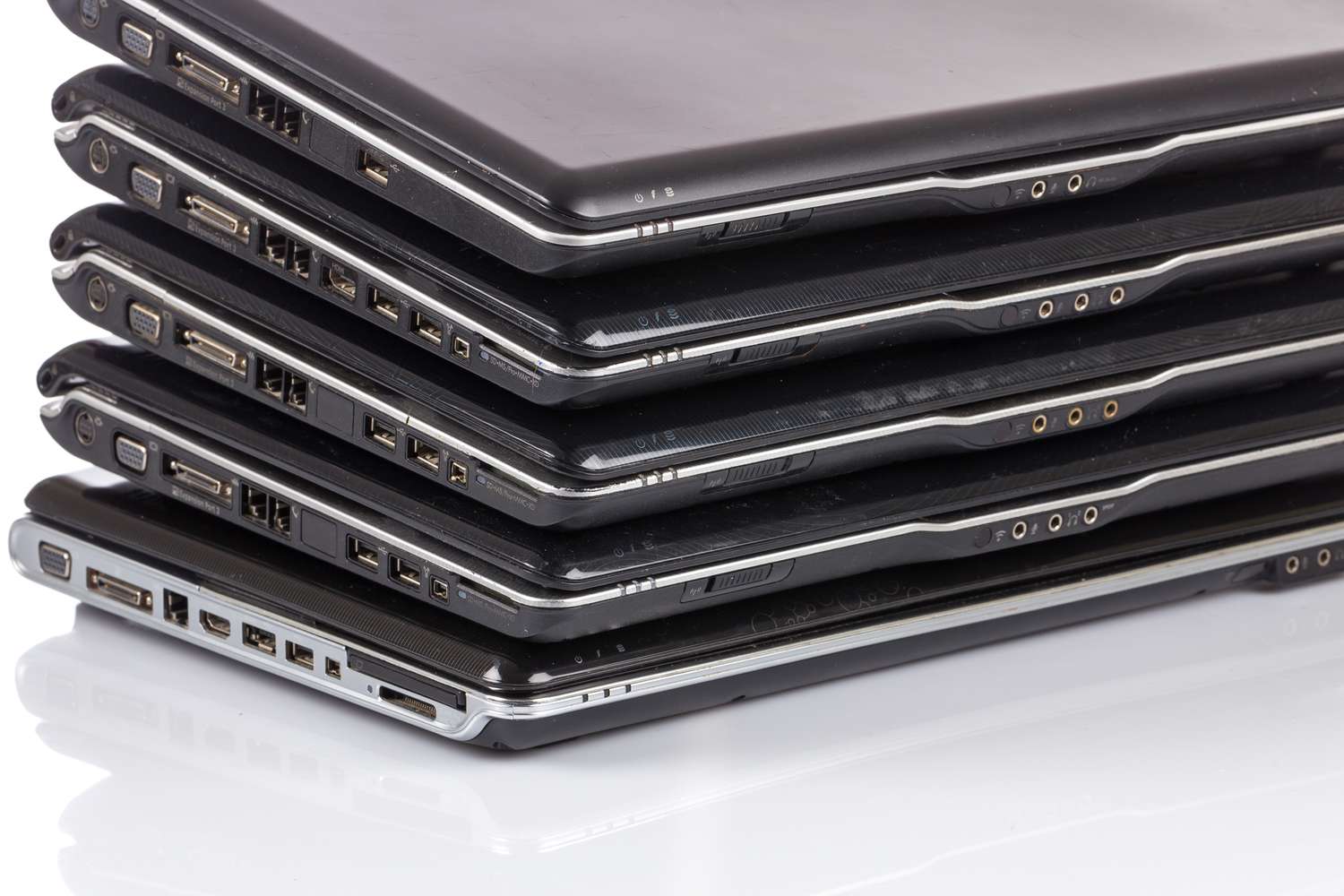 لپ تاپ استوک
 9) بررسی وایفای و بلوتوث
#اتصال بیسیم را فراموش نکنید. لپتاپ را به یک شبکه Wi‑Fi وصل کنید و ببینید آیا اتصال پایدار است یا نه. سپس بلوتوث را هم برای اتصال به هدفون یا گوشی امتحان کنید.
قطع شدن مکرر شبکه بیسیم ممکن است نشانه خرابی آنتن، کارت شبکه یا درایورهای ناقص باشد. این مورد در لپتاپ استوک باید حتماً قبل از خرید تست شود.
9) بررسی وایفای و بلوتوث
#اتصال بیسیم را فراموش نکنید. لپتاپ را به یک شبکه Wi‑Fi وصل کنید و ببینید آیا اتصال پایدار است یا نه. سپس بلوتوث را هم برای اتصال به هدفون یا گوشی امتحان کنید.
قطع شدن مکرر شبکه بیسیم ممکن است نشانه خرابی آنتن، کارت شبکه یا درایورهای ناقص باشد. این مورد در لپتاپ استوک باید حتماً قبل از خرید تست شود.
چکلیست نهایی تست لپتاپ استوک
#برای جمعبندی، قبل از خرید این موارد را حتماً بررسی کنید:
- بدنه و لولاها.
- نمایشگر و پیکسل سوخته.
- کیبورد و تاچپد.
- باتری و شارژ.
- هارد یا SSD.
- فن و دمای دستگاه.
- پورتها و درگاهها.
- اسپیکر، میکروفون و وبکم.
- وایفای و بلوتوث.
- مشخصات واقعی سیستم.
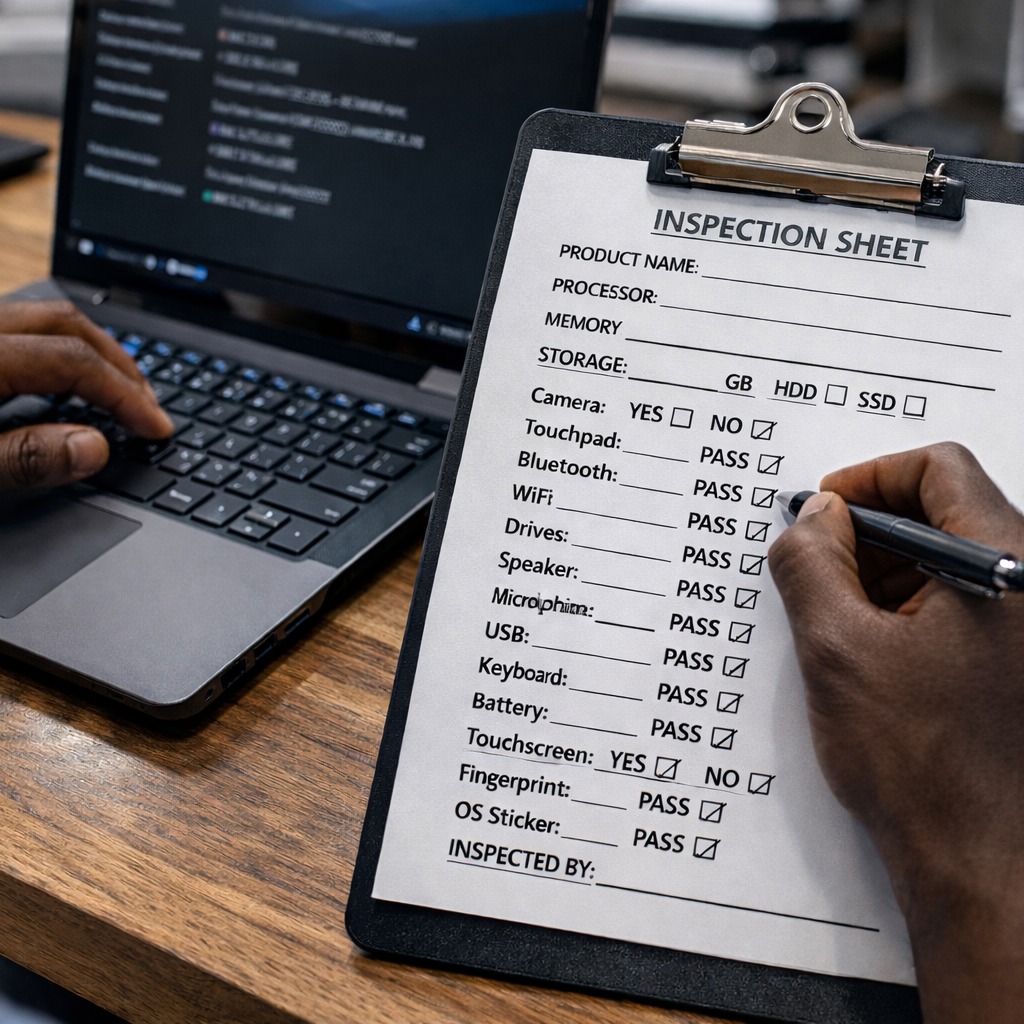 چکلیست کامل تست سلامت لپتاپ استوک