اگر از اینستاگرام خسته شدهاید یا به هر دلیلی قصد دارید مدتی از این شبکه اجتماعی فاصله بگیرید، دو راه پیش روی شما قرار دارد: غیرفعالسازی موقت حساب (Deactivate) و حذف دائمی آن (Delete). این دو گزینه در ظاهر شبیه یکدیگر هستند، اما نتیجه کاملاً متفاوتی دارند. در روش اول، اطلاعات و محتوای حساب حفظ میشود و میتوانید دوباره به آن برگردید؛ اما در روش دوم، درخواست حذف دائمی عکسها، ویدیوها، پیامها، دنبالکنندگان و سایر اطلاعات حساب را ثبت میکنید.
در این راهنما از سایت گیزمکس، روش انجام هر دو کار را با گوشی اندرویدی، آیفون و کامپیوتر توضیح میدهیم تا پیش از انتخاب گزینه نهایی، از پیامدهای آن مطلع باشید.
تفاوت دیاکتیو و دیلیت اکانت اینستاگرام چیست؟
#پیش از شروع، باید بدانید کدام روش برای شما مناسبتر است. اگر فقط میخواهید مدتی از اینستاگرام دور باشید، دیاکتیو انتخاب کمریسکتری است؛ اما اگر تصمیم گرفتهاید حساب خود را برای همیشه کنار بگذارید، باید سراغ حذف دائمی بروید.
ویژگی |
دیاکتیو (Deactivate) |
دیلیت (Delete) |
|---|
نوع اقدام |
غیرفعالسازی موقت |
درخواست حذف دائمی |
نمایش پروفایل |
مخفی میشود |
در فرایند حذف از دسترس خارج میشود |
عکسها و ویدیوها |
حفظ میشوند |
برای حذف دائمی در نظر گرفته میشوند |
دنبالکنندگان |
حفظ میشوند |
حذف میشوند |
امکان بازگشت |
با ورود مجدد به حساب |
فقط در مهلت لغو درخواست |
مناسب برای |
استراحت موقت از اینستاگرام |
ترک دائمی اینستاگرام |
بیشتر بخوانید: روش حذف دائمی اینستاگرام در سال ۲۰۲۶؛ آموزش تصویری حذف اکانت اینستاگرام از گوشی و کامپیوتر
چگونه اکانت اینستاگرام را موقتاً دیاکتیو کنیم؟
#اگر قصد دارید برای چند روز، چند هفته یا مدت بیشتری از اینستاگرام فاصله بگیرید، بدون اینکه عکسها، پیامها و دنبالکنندگان خود را از دست بدهید، از قابلیت Deactivate استفاده کنید.
برای غیرفعالسازی موقت حساب، مراحل زیر را انجام دهید:
- برنامه اینستاگرام را باز کنید و وارد پروفایل خود شوید.
- روی آیکون سهخط در بالای صفحه بزنید.
- وارد بخش Accounts Center یا مرکز حسابها شوید.
- گزینه Personal details یا اطلاعات شخصی را انتخاب کنید.
- وارد بخش Account ownership and control یا مالکیت و کنترل حساب شوید.
- گزینه Deactivation or deletion یا غیرفعالسازی یا حذف را انتخاب کنید.
- حساب اینستاگرام موردنظر را انتخاب کنید.
- گزینه Deactivate account را بزنید و مراحل تأیید را ادامه دهید.
- در صورت درخواست، رمز عبور خود را وارد کنید تا غیرفعالسازی انجام شود.
پس از تکمیل مراحل، پروفایل، عکسها، کامنتها و لایکهای شما برای دیگر کاربران مخفی میشوند. اطلاعات حساب حذف نمیشود و برای فعالسازی دوباره کافی است با نام کاربری و رمز عبور خود وارد اینستاگرام شوید.
نکته: اینستاگرام امکان غیرفعالسازی موقت حساب را معمولاً فقط یک بار در هفته فراهم میکند؛ بنابراین اگر حساب را دوباره فعال کردید، ممکن است برای دیاکتیو کردن مجدد مجبور باشید تا هفته بعد صبر کنید.
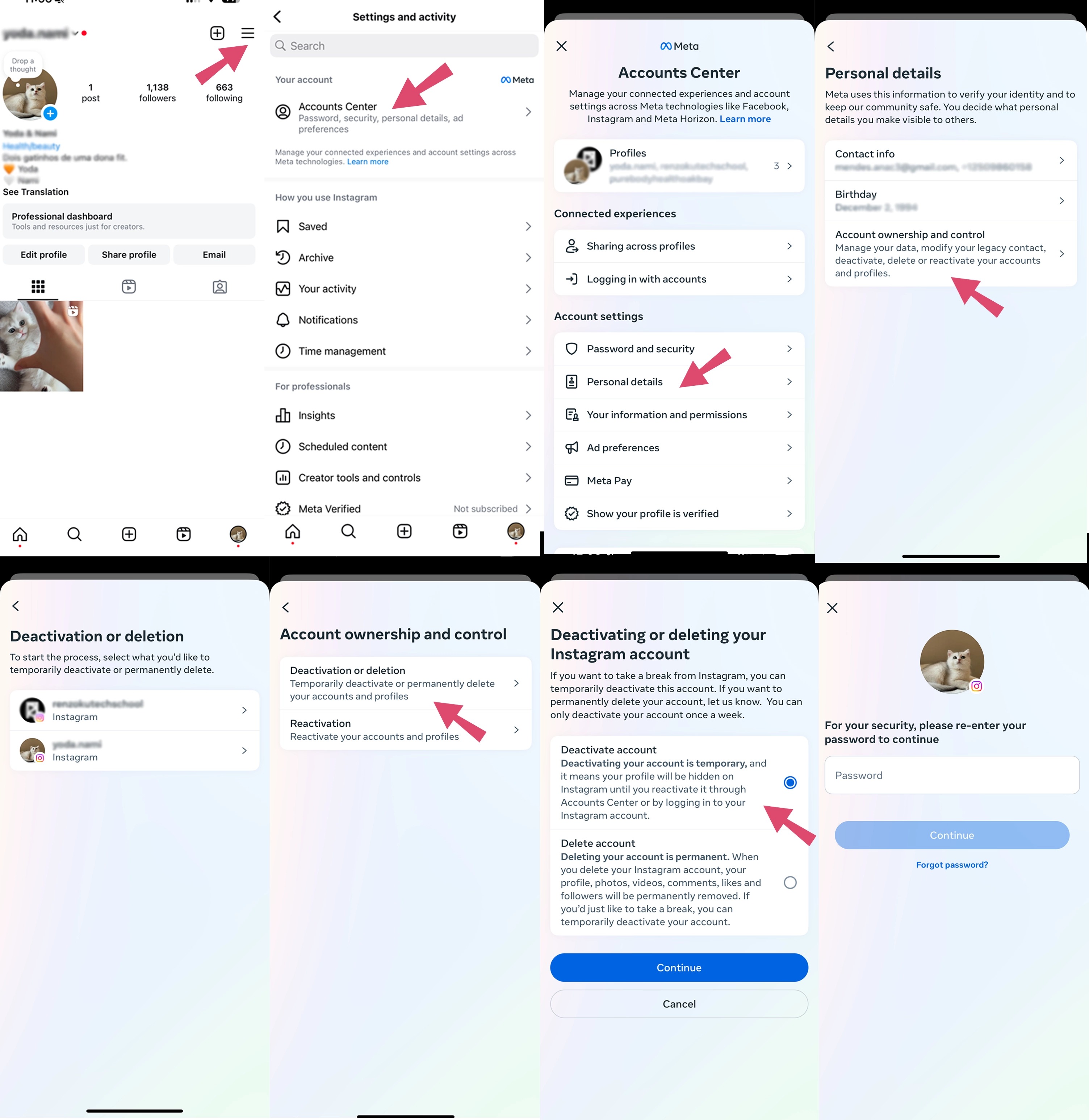 آموزش تصویری دیاکتیو کردن اکانت اینستاگرام
چگونه اکانت اینستاگرام را برای همیشه حذف کنیم؟
#اگر دیگر قصد استفاده از حساب خود را ندارید، میتوانید آن را بهصورت دائمی حذف کنید. توجه داشته باشید که با این کار، عکسها، ویدیوها، استوریها، کامنتها، لایکها و دنبالکنندگان حساب شما در فرایند حذف قرار میگیرند.
مراحل حذف دائمی اکانت تقریباً مشابه دیاکتیو کردن است:
- وارد حساب اینستاگرام خود شوید.
- به صفحه پروفایل بروید و منوی سهخط را باز کنید.
- گزینه Accounts Center را انتخاب کنید.
- وارد بخش Personal details شوید.
- گزینه Account ownership and control را باز کنید.
- روی Deactivation or deletion بزنید.
- حساب موردنظر را انتخاب کنید.
- این بار گزینه Delete account را انتخاب کنید.
- روی Continue بزنید و مراحل نمایشدادهشده را ادامه دهید.
- در صورت درخواست، رمز عبور و دلیل حذف حساب را وارد و درخواست خود را تأیید کنید.
پس از ثبت درخواست، حساب شما وارد فرایند حذف میشود. اگر چند حساب اینستاگرام دارید، هنگام انتخاب حساب دقت کنید؛ زیرا ممکن است بهاشتباه درخواست حذف حساب دیگری را ثبت کنید.
بعد از درخواست حذف اکانت اینستاگرام چه اتفاقی میافتد؟
#حذف حساب بلافاصله و بهصورت غیرقابلبازگشت انجام نمیشود. اینستاگرام برای لغو درخواست حذف، یک مهلت در نظر میگیرد که معمولاً ۳۰ روز است؛ البته مدت دقیق آن ممکن است با توجه به منطقه و شرایط حساب متفاوت باشد.
در این بازه، اگر دوباره وارد حساب شوید و گزینه لغو حذف را انتخاب کنید، میتوانید درخواست حذف را متوقف کنید. اما پس از پایان مهلت لغو، امکان بازگرداندن حساب و اطلاعات آن وجود نخواهد داشت.
نکته دیگر اینکه حذف کامل اطلاعات از سامانههای پشتیبان و نسخههای ذخیرهشده متا ممکن است تا ۹۰ روز پس از آغاز فرایند حذف زمان ببرد. این موضوع به معنای قابلبازیابی بودن حساب برای کاربر پس از پایان مهلت لغو نیست.
قبل از دیلیت اکانت اینستاگرام چه کارهایی انجام دهیم؟
#پیش از حذف دائمی حساب، بهتر است چند اقدام ضروری را انجام دهید تا اطلاعات مهم خود را از دست ندهید:
۱. از عکسها و ویدیوهای خود نسخه پشتیبان بگیرید.
اگر تصاویر، ویدیوها یا استوریهای قدیمی برای شما اهمیت دارند، پیش از حذف حساب از اطلاعات خود خروجی بگیرید. اینستاگرام امکان دریافت نسخهای از اطلاعات حساب را از طریق بخش Accounts Center فراهم میکند.
۲. پیامهای مهم را ذخیره کنید.
با حذف دائمی حساب، دسترسی شما به پیامهای دایرکت و محتوای مرتبط با حساب از بین میرود. اگر اطلاعات مهمی در گفتگوها دارید، پیش از حذف آنها را ذخیره کنید.
۳. حسابهای متصل را بررسی کنید.
اگر از حساب اینستاگرام برای ورود به برنامهها و وبسایتهای دیگر استفاده کردهاید، روش ورود آن سرویسها را تغییر دهید. همچنین اگر حساب شما به صفحات تجاری، تبلیغات یا سرویسهای متا متصل است، ارتباط آنها را بررسی کنید.
۴. حساب درست را انتخاب کنید.
اگر چند حساب در برنامه دارید، پیش از تأیید نهایی مطمئن شوید که حساب موردنظر را انتخاب کردهاید. اشتباه در این مرحله ممکن است باعث ثبت درخواست حذف برای پروفایل دیگری شود.
آیا با حذف برنامه اینستاگرام، اکانت هم پاک میشود؟
#خیر. حذف برنامه اینستاگرام از گوشی هیچ ارتباطی با حذف حساب کاربری ندارد. اگر برنامه را از گوشی اندرویدی یا آیفون خود پاک کنید، فقط اپلیکیشن از دستگاه حذف میشود و پروفایل، عکسها، پیامها و دنبالکنندگان شما همچنان در اینستاگرام باقی میمانند.
برای حذف دائمی حساب باید حتماً از مسیر Accounts Center اقدام کنید.
چگونه اکانت دیلیتشده اینستاگرام را برگردانیم؟
#اگر درخواست حذف دائمی را ثبت کردهاید اما نظرتان تغییر کرده است، در صورتی که هنوز مهلت لغو حذف به پایان نرسیده باشد، میتوانید برای بازگرداندن حساب اقدام کنید:
- برنامه اینستاگرام را باز کنید یا به سایت instagram.com بروید.
- نام کاربری و رمز عبور حساب حذفشده را وارد کنید.
- اگر درخواست حذف هنوز در مهلت لغو باشد، گزینه مربوط به لغو حذف یا حفظ حساب را انتخاب کنید.
- مراحل تأیید را تکمیل کنید.
اگر حساب فقط دیاکتیو شده باشد، کافی است با اطلاعات ورود قبلی وارد آن شوید. اما اگر فرایند حذف دائمی تکمیل شده باشد، دیگر امکان بازیابی حساب از طریق این روش وجود ندارد.
سوالات متداول درباره دیاکتیو و دیلیت اکانت اینستاگرام
#۱. آیا با دیاکتیو کردن اینستاگرام، دایرکتها حذف میشوند؟
خیر. دیاکتیو کردن حساب باعث حذف دائمی پیامهای شما نمیشود. پروفایل و محتوای حساب موقتاً مخفی میشوند و با فعالسازی دوباره میتوانید به حساب خود بازگردید.
۲. آیا دیگران متوجه دیاکتیو شدن اکانت من میشوند؟
اینستاگرام بهطور معمول اعلان مستقیمی برای دیگران ارسال نمیکند؛ اما پروفایل شما از دسترس خارج میشود و دیگران نمیتوانند مانند گذشته صفحه و محتوای شما را مشاهده کنند.
۳. آیا میتوان بدون داشتن رمز عبور، اکانت اینستاگرام را حذف کرد؟
برای ثبت درخواست حذف باید بتوانید وارد حساب شوید و مالکیت آن را تأیید کنید. اگر رمز عبور را فراموش کردهاید، ابتدا از گزینه بازیابی رمز عبور در صفحه ورود اینستاگرام استفاده کنید.
۴. آیا دیلیت اکانت اینستاگرام روی تردز هم تأثیر میگذارد؟
بله، اگر حساب Threads شما به پروفایل اینستاگرام وابسته باشد، حذف حساب اینستاگرام میتواند به حذف حساب مرتبط Threads نیز منجر شود. پیش از اقدام، وضعیت حسابهای متصل خود را بررسی کنید.
۵. آیا بعد از دیلیت اکانت میتوان با همان شماره یا ایمیل حساب جدید ساخت؟
پس از تکمیل حذف، امکان ثبتنام مجدد وجود دارد؛ اما در دسترس بودن نام کاربری قبلی تضمینشده نیست. اگر قصد ساخت حساب جدید دارید، بهتر است پیش از حذف، اطلاعات ورود و راههای بازیابی حساب را بررسی کنید.
اگر فقط میخواهید مدتی از فضای اینستاگرام دور باشید، دیاکتیو کردن حساب انتخاب مطمئنتری است؛ زیرا اطلاعات شما حفظ میشود و هر زمان بخواهید میتوانید برگردید. اما اگر تصمیم قطعی برای ترک این شبکه اجتماعی دارید، پیش از انتخاب Delete account حتماً از اطلاعات خود نسخه پشتیبان بگیرید و حسابهای متصل را بررسی کنید. مهمترین اشتباه این است که گزینه حذف دائمی را بهجای غیرفعالسازی موقت انتخاب کنید.