گوشی هوشمند فقط وسیلهای برای تماس و پیامرسانی نیست؛ بخش بزرگی از اطلاعات شخصی، عکسها، پیامها، حسابهای بانکی و حتی موقعیت مکانی ما در آن ذخیره شده است. به همین دلیل، نفوذ به تلفن همراه میتواند پیامدهایی فراتر از نصب یک بدافزار ساده داشته باشد. اما از کجا بفهمیم گوشی هک شده یا شخصی بدون اجازه در حال جاسوسی از آن است؟
نکته مهم این است که هیچ نشانه منفردی بهتنهایی هک شدن گوشی را ثابت نمیکند. برای مثال، خالی شدن سریع باتری یا داغ شدن دستگاه ممکن است به فرسودگی باتری، اجرای برنامههای سنگین یا بهروزرسانی سیستمعامل مربوط باشد. بااینحال، اگر چند نشانه غیرعادی همزمان ظاهر شوند، بهتر است امنیت گوشی را جدیتر بررسی کنید.
در این راهنمای کاربردی، نشانههای احتمالی نفوذ به گوشیهای اندرویدی و آیفون، روشهای بررسی امنیت دستگاه و اقداماتی را توضیح میدهیم که برای محافظت از اطلاعات شخصی میتوانید انجام دهید.
هک شدن گوشی دقیقاً به چه معناست؟
#وقتی از هک شدن موبایل صحبت میکنیم، ممکن است چند اتفاق متفاوت رخ داده باشد:
- نصب بدافزار یا جاسوسافزار: برنامهای مخرب روی گوشی نصب شده که میتواند اطلاعات را جمعآوری کند یا فعالیت کاربر را زیر نظر بگیرد.
- دسترسی غیرمجاز به حسابها: مهاجم بدون نفوذ مستقیم به سیستمعامل، به حساب گوگل، اپل، پیامرسان یا شبکه اجتماعی کاربر دسترسی پیدا کرده است.
- جاسوسی و ردیابی: فردی با نصب نرمافزارهای نظارتی یا سوءاستفاده از قابلیتهای اشتراکگذاری، موقعیت مکانی و فعالیتهای کاربر را دنبال میکند.
- سوءاستفاده از شماره تلفن: مهاجم ممکن است با روشهایی مانند تعویض سیمکارت (SIM Swap) یا فعالکردن انتقال تماس، پیامها و تماسهای قربانی را هدف قرار دهد.
بنابراین، هر رفتار مشکوکی در گوشی الزاماً به معنی نفوذ به سیستمعامل نیست؛ گاهی مشکل از حساب کاربری یا تنظیمات اپراتور تلفن همراه ناشی میشود.
۱۰ نشانه احتمالی هک شدن گوشی
#۱. نصب برنامههایی که نمیشناسید
یکی از مهمترین مواردی که باید بررسی کنید، وجود اپلیکیشنهای ناشناس در فهرست برنامههای نصبشده است. بعضی جاسوسافزارها با نامهایی شبیه ابزارهای سیستمی یا برنامههای کاربردی فعالیت میکنند تا توجه کاربر را جلب نکنند.
اگر برنامهای را نمیشناسید، ابتدا نام و توسعهدهنده آن را بررسی کنید. سپس ببینید چه مجوزهایی دارد و آیا واقعاً به چنین دسترسیهایی نیازمند است یا خیر.
در اندروید، به مسیر تنظیمات و بخش Apps بروید و فهرست برنامهها را بررسی کنید. در آیفون نیز میتوانید از قسمت Settings و سپس General و iPhone Storage برنامههای نصبشده را ببینید.
نکته: صرفاً ناشناس بودن نام یک برنامه، دلیل قطعی مخرب بودن آن نیست؛ بعضی برنامههای سیستمی یا سرویسهای سازنده گوشی ممکن است نام ناآشنایی داشته باشند.
۲. دریافت کدهای تأیید ورود بدون درخواست شما
اگر پیامک یا اعلان تأیید ورود به حساب گوگل، اپل، تلگرام، واتساپ یا شبکههای اجتماعی دریافت میکنید، درحالیکه خودتان تلاشی برای ورود نکردهاید، باید موضوع را جدی بگیرید.
این اتفاق میتواند به معنی تلاش فرد دیگری برای ورود به حساب شما باشد. البته دریافت کد تأیید بهتنهایی نشان نمیدهد که گوشی هک شده است؛ ممکن است مهاجم فقط شماره تلفن یا رمز عبور شما را در اختیار داشته باشد.
در چنین شرایطی:
- کد تأیید را برای هیچکس ارسال نکنید.
- روی لینکهای موجود در پیامهای مشکوک کلیک نکنید.
- رمز عبور حساب موردنظر را از یک دستگاه مطمئن تغییر دهید.
- نشستهای فعال و دستگاههای متصل به حساب را بررسی کنید.
۳. نمایش تبلیغات و پنجرههای پاپآپ غیرعادی
اگر هنگام استفاده از برنامههای مختلف یا حتی زمانی که مرورگر باز نیست، تبلیغات ناخواسته و پنجرههای پاپآپ نمایش داده میشوند، ممکن است یک اپلیکیشن مزاحم یا بدافزار روی گوشی نصب شده باشد.
این اتفاق بهخصوص در گوشیهای اندرویدی میتواند ناشی از نصب برنامههای خارج از فروشگاههای معتبر یا اعطای مجوز نمایش روی سایر برنامهها باشد.
برای بررسی، برنامههایی را که اخیراً نصب کردهاید مرور کنید و مجوزهایی مانند Display over other apps یا نمایش روی سایر برنامهها را برای اپلیکیشنهای غیرضروری غیرفعال کنید.
۴. داغ شدن گوشی در زمان عدم استفاده
داغ شدن غیرعادی گوشی زمانی که از آن استفاده نمیکنید، میتواند نشانه فعالیت پردازشی در پسزمینه باشد. برخی بدافزارها برای جمعآوری اطلاعات، ارسال داده یا اجرای دستورات مهاجم از منابع پردازشی دستگاه استفاده میکنند.
بااینحال، دلایل عادی دیگری مانند بهروزرسانی سیستمعامل، همگامسازی اطلاعات، ضعف آنتندهی یا فرسودگی باتری نیز میتوانند باعث افزایش دما شوند.
اگر گوشی در حالت آمادهبهکار مرتباً داغ میشود، مصرف باتری و فعالیت برنامهها را بررسی کنید.
۵. کاهش غیرعادی عمر باتری
اگر باتری گوشی شما ناگهان سریعتر از گذشته خالی میشود، احتمال دارد برنامهای در پسزمینه بیش از حد معمول فعالیت کند.
برای بررسی در اندروید، به Settings و سپس Battery بروید و مصرف باتری برنامهها را بررسی کنید. در آیفون نیز مسیر Settings و Battery اطلاعات مصرف انرژی اپلیکیشنها را نمایش میدهد.
اگر برنامهای ناشناس یا کماستفاده سهم غیرعادی از مصرف باتری دارد، مجوزها و فعالیت آن را بررسی کنید.
۶. افزایش ناگهانی مصرف اینترنت
جاسوسافزارها برای ارسال اطلاعات جمعآوریشده به سرورهای خارجی به اینترنت نیاز دارند. به همین دلیل، افزایش غیرمنتظره مصرف داده همراه میتواند یکی از نشانههای احتمالی فعالیت مخرب باشد.
در اندروید معمولاً از مسیر Settings و Network & Internet یا Connections میتوانید مصرف اینترنت برنامهها را بررسی کنید. در آیفون نیز قسمت Settings و سپس Cellular میزان مصرف داده هر اپلیکیشن را نشان میدهد.
بهخصوص به برنامههایی توجه کنید که در پسزمینه حجم زیادی از اینترنت را مصرف میکنند، اما استفاده معمولی از آنها ندارید.
۷. فعال شدن دوربین یا میکروفون بدون دلیل مشخص
گوشیهای جدید هنگام استفاده برنامهها از دوربین یا میکروفون، نشانگرهای حریم خصوصی نمایش میدهند.
- در آیفون، نقطه نارنجی نشاندهنده استفاده از میکروفون و نقطه سبز نشاندهنده استفاده از دوربین است.
- در اندروید ۱۲ و نسخههای جدیدتر نیز نشانگرهای مشابهی برای دسترسی به دوربین و میکروفون وجود دارد.
اگر این نشانگرها زمانی فعال میشوند که هیچ برنامه مرتبطی را اجرا نکردهاید، بهتر است سابقه دسترسی برنامهها به این حسگرها را بررسی کنید.
در اندروید میتوانید از Privacy Dashboard استفاده کنید. در آیفون نیز بخش Privacy & Security برای مدیریت دسترسی اپلیکیشنها به اطلاعات و حسگرها کاربرد دارد.
۸. رفتار غیرعادی در تماسها و پیامکها
ارسال پیامکهایی که شما از آنها خبر ندارید، دریافت پیامهای عجیب، تغییر تنظیمات تماس یا انتقال تماس به شمارهای ناشناس، مواردی هستند که باید بررسی شوند.
یکی از قابلیتهایی که ممکن است مورد سوءاستفاده قرار بگیرد، Call Forwarding یا انتقال تماس است. این قابلیت بهصورت عادی برای انتقال تماسهای ورودی به شماره دیگر استفاده میشود، اما اگر بدون اطلاع شما فعال شده باشد، میتواند نشانه دسترسی غیرمجاز به تنظیمات شماره تلفن باشد.
در آیفون میتوانید مسیر Settings، Apps، Phone و Call Forwarding را بررسی کنید. در گوشیهای اندرویدی نیز محل این تنظیمات بسته به سازنده و برنامه تماس متفاوت است.
۹. تغییر تنظیمات امنیتی یا دسترسیهای گوشی
اگر متوجه شدید مجوزهای یک برنامه تغییر کردهاند، یک اپلیکیشن ناشناس بهعنوان مدیر دستگاه فعال شده یا تنظیمات امنیتی گوشی بدون اطلاع شما دستکاری شدهاند، موضوع را بررسی کنید.
در اندروید، دسترسیهایی مانند Accessibility، Device Admin Apps و Install Unknown Apps اهمیت ویژهای دارند. بعضی بدافزارها از این قابلیتها برای کنترل بیشتر دستگاه یا دشوار کردن حذف خود استفاده میکنند.
در آیفون نیز وجود پروفایلهای پیکربندی یا مدیریت دستگاه (MDM) ناشناس میتواند نیازمند بررسی باشد. البته پروفایلهای سازمانی و کاری ممکن است کاملاً قانونی و موردنیاز باشند؛ بنابراین پیش از حذف آنها، منبع و کاربردشان را مشخص کنید.
۱۰. اطلاع داشتن دیگران از اطلاعات خصوصی شما
گاهی نشانه نفوذ به گوشی نه در تنظیمات و عملکرد دستگاه، بلکه در رفتار اطرافیان مشخص میشود.
برای مثال، فردی بدون اینکه موقعیت مکانی خود را با او به اشتراک گذاشته باشید، از محل حضورتان خبر دارد یا جزئیاتی از پیامها و مکالمات خصوصی شما را میداند.
این وضعیت میتواند به دلیل نصب جاسوسافزار، دسترسی به حسابهای آنلاین یا فعال بودن اشتراکگذاری موقعیت مکانی رخ دهد. اگر احتمال میدهید شخصی با دسترسی فیزیکی به گوشی شما نرمافزار نظارتی نصب کرده است، بررسی امنیت دستگاه اهمیت بیشتری پیدا میکند.
چطور بفهمیم گوشی اندرویدی هک شده است؟
#اگر از گوشی اندرویدی استفاده میکنید، چند ابزار داخلی و روش کاربردی برای بررسی امنیت دستگاه در اختیار دارید.
مرحله اول: اسکن گوشی با Google Play Protect
قابلیت Google Play Protect برنامههای نصبشده را از نظر رفتار مخرب بررسی میکند و میتواند درباره اپلیکیشنهای خطرناک هشدار دهد یا در برخی موارد آنها را غیرفعال و حذف کند.
برای اجرای اسکن:
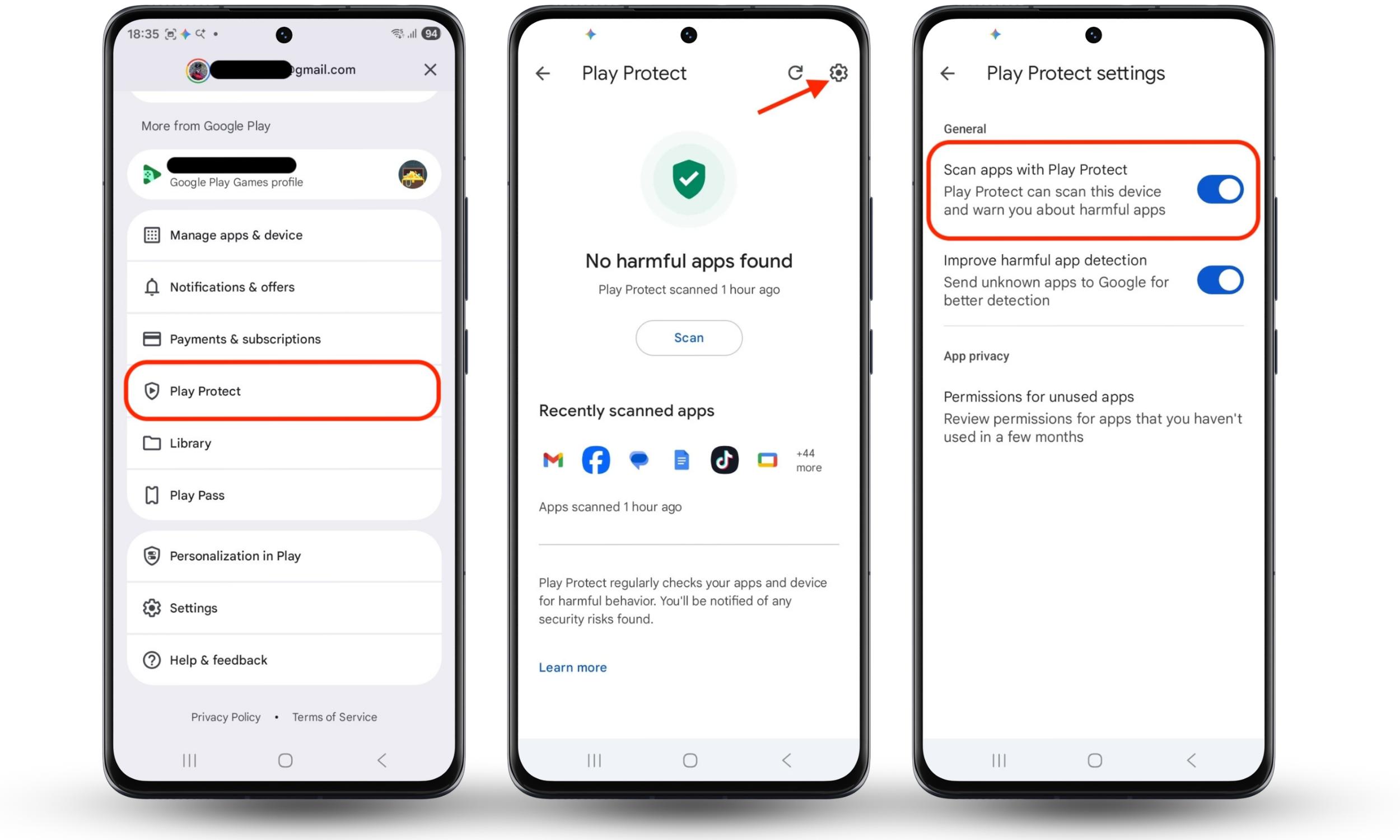 روش تشخیص هک شدن گوشی اندرویدی
- وارد Google Play Store شوید.
- روی تصویر پروفایل خود بزنید.
- گزینه Play Protect را انتخاب کنید.
- دکمه Scan را بزنید.
- در بخش تنظیمات مطمئن شوید گزینه Scan apps with Play Protect فعال است.
مسیر دسترسی ممکن است با توجه به نسخه اندروید یا زبان گوشی کمی متفاوت باشد.
مرحله دوم: بررسی مجوزهای برنامهها
وارد تنظیمات گوشی شوید و بخش Privacy یا Security & Privacy را پیدا کنید. سپس Permission Manager را باز کنید.
در این بخش بررسی کنید کدام برنامهها به موارد زیر دسترسی دارند:
- دوربین
- میکروفون
- موقعیت مکانی
- پیامک
- مخاطبان
- فایلها و تصاویر
اگر برنامهای بدون دلیل منطقی به اطلاعات حساس دسترسی دارد، مجوز آن را محدود کنید.
مرحله سوم: بررسی داشبورد حریم خصوصی
در گوشیهای مجهز به اندروید ۱۲ و نسخههای جدیدتر، Privacy Dashboard سابقه دسترسی برنامهها به مجوزهای حساس را نشان میدهد.
برای دسترسی به آن:
- Settings را باز کنید.
- وارد Privacy یا Security & Privacy شوید.
- گزینه Privacy Dashboard را انتخاب کنید.
- دسترسیهای دوربین، میکروفون و موقعیت مکانی را بررسی کنید.
این قابلیت کمک میکند متوجه شوید کدام برنامه و در چه زمانی از اطلاعات حساس گوشی استفاده کرده است.
چطور بفهمیم آیفون هک شده است؟
#آیفون نیز مانند گوشیهای اندرویدی ممکن است هدف جاسوسافزار، فیشینگ یا دسترسی غیرمجاز به حساب کاربری قرار بگیرد. برای بررسی امنیت آن میتوانید از قابلیتهای داخلی iOS استفاده کنید.
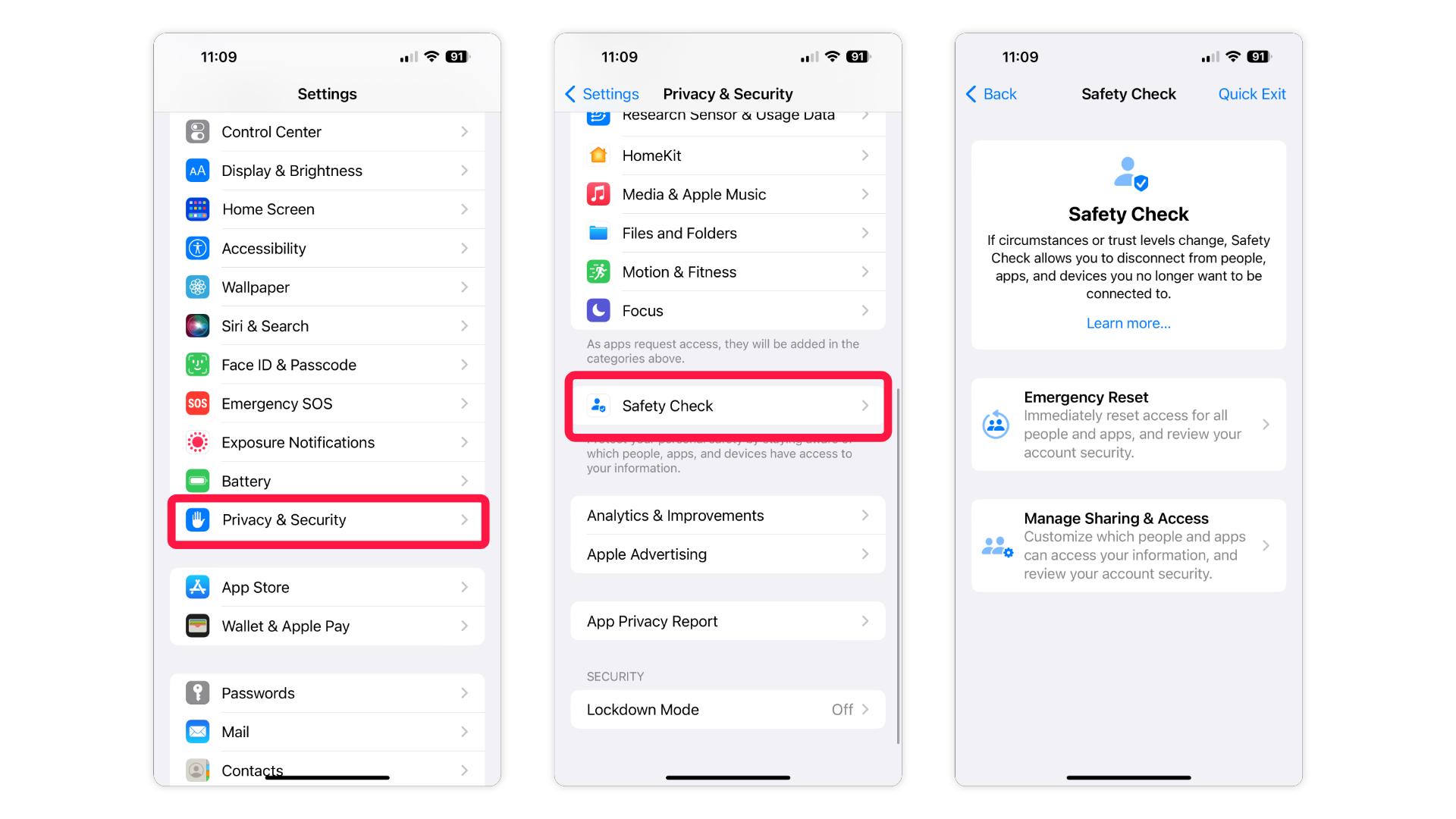 روش تشخیص هک شدن گوشیهای آیفون
مرحله اول: استفاده از Safety Check
قابلیت Safety Check در آیفونهای مجهز به iOS 16 و نسخههای جدیدتر، امکان بررسی دسترسی افراد و برنامهها به اطلاعات شما را فراهم میکند.
برای استفاده از آن:
- وارد Settings شوید.
- گزینه Privacy & Security را انتخاب کنید.
- روی Safety Check بزنید.
- گزینه Manage Sharing & Access را برای بررسی دسترسیها انتخاب کنید.
در این قسمت میتوانید اشتراکگذاری موقعیت مکانی، دسترسی افراد به اطلاعات و مجوز برخی برنامهها را بررسی و در صورت نیاز محدود کنید.
گزینه Emergency Reset نیز برای شرایط اضطراری طراحی شده و میتواند دسترسیهای اشتراکی را بهسرعت بازنشانی کند؛ اما بهتر است پیش از استفاده، پیامدهای آن را بررسی کنید.
مرحله دوم: بررسی دستگاههای متصل به Apple Account
وارد Settings شوید و روی نام خود در بالای صفحه بزنید. فهرست دستگاههای متصل به حساب اپل را بررسی کنید.
اگر دستگاهی را نمیشناسید، احتمال دارد شخص دیگری به حساب شما دسترسی داشته باشد. در این حالت، دستگاه ناشناس را بررسی و در صورت تأیید، از حساب خارج کنید و رمز عبور Apple Account را تغییر دهید.
مرحله سوم: بررسی پروفایلهای ناشناس
به مسیر Settings، General و سپس VPN & Device Management بروید.
اگر پروفایل مدیریتی یا VPN ناشناسی مشاهده کردید، پیش از حذف آن، منبع و کاربردش را بررسی کنید. پروفایلهای سازمانی ممکن است برای مدیریت گوشیهای کاری یا آموزشی نصب شده باشند.
اگر گوشی هک شده باشد، چه کار کنیم؟
#اگر چند نشانه مشکوک را همزمان مشاهده کردهاید یا ابزارهای امنیتی وجود بدافزار را تأیید کردهاند، این مراحل را دنبال کنید:
۱. گوشی را از ارتباطات مشکوک جدا کنید
اگر احتمال میدهید یک بدافزار در حال ارسال اطلاعات باشد، اتصال اینترنت دستگاه را موقتاً قطع کنید. در شرایطی که احتمال جاسوسی یا سوءاستفاده از طرف یک فرد آشنا وجود دارد، پیش از هر اقدامی به امنیت شخصی خود توجه کنید؛ ممکن است تغییر تنظیمات، فرد نظارتکننده را از اقدام شما مطلع کند.
۲. رمز عبور حسابهای مهم را تغییر دهید
با یک دستگاه مطمئن و ترجیحاً جداگانه، رمز عبور حسابهای مهم را تغییر دهید. از جمله:
- حساب گوگل یا اپل
- ایمیل اصلی
- حسابهای بانکی و مالی
- شبکههای اجتماعی
- پیامرسانها
رمزهای عبور تکراری را کنار بگذارید و برای هر حساب یک رمز مستقل و قوی انتخاب کنید.
۳. نشستهای فعال را بررسی کنید
در تنظیمات امنیتی حسابهای آنلاین، فهرست دستگاهها و نشستهای فعال را بررسی کنید. هر دستگاه ناشناسی را که به آن تعلق ندارید، از حساب خارج کنید.
توجه داشته باشید که تغییر رمز عبور بهتنهایی همیشه همه نشستهای قبلی را خاتمه نمیدهد؛ بنابراین بررسی دستی دستگاههای متصل اهمیت دارد.
۴. برنامههای مشکوک را حذف کنید
اگر برنامهای را بهعنوان عامل احتمالی شناسایی کردید، مجوزهای آن را بررسی و در صورت اطمینان از مخرب بودن، حذفش کنید.
اگر برنامه دسترسی مدیریتی یا Accessibility دارد، ممکن است ابتدا لازم باشد این دسترسیها را از تنظیمات غیرفعال کنید.
۵. گوشی و برنامهها را بهروزرسانی کنید
نسخه جدید سیستمعامل معمولاً شامل اصلاحیههای امنیتی است. به همین دلیل، بهروزرسانی اندروید، iOS و برنامههای نصبشده را به تعویق نیندازید.
۶. در صورت لزوم بازنشانی کارخانهای انجام دهید
اگر بدافزار حذف نمیشود یا شواهد جدی از نفوذ وجود دارد، بازنشانی کارخانهای میتواند یکی از راهکارها باشد.
اما پیش از انجام این کار:
- از اطلاعات ضروری و سالم نسخه پشتیبان تهیه کنید.
- از اطلاعات مشکوک یا فایلهای ناشناس نسخه پشتیبان نگیرید.
- پس از بازنشانی، برنامهها را ترجیحاً از فروشگاه رسمی و بهصورت جداگانه نصب کنید.
- رمز عبور حسابهای مهم را تغییر دهید.
در موارد پیچیده یا حملات هدفمند، بازنشانی کارخانهای لزوماً برای رفع همه مشکلات کافی نیست و ممکن است به بررسی تخصصی نیاز داشته باشید.
آیا کدهای دستوری میتوانند هک شدن گوشی را تشخیص دهند؟
#یکی از باورهای رایج درباره امنیت موبایل این است که با شمارهگیری کدهایی مانند *#21# میتوان فهمید گوشی هک شده است یا خیر.
این ادعا درست نیست. کد *#21# در شبکههایی که از آن پشتیبانی میکنند، برای بررسی وضعیت انتقال بدون قیدوشرط تماس (Call Forwarding) استفاده میشود؛ یعنی مشخص میکند آیا تماسهای ورودی به شماره دیگری منتقل میشوند یا خیر.
این کد نمیتواند وجود جاسوسافزار، بدافزار، دسترسی از راه دور یا شنود گوشی را تشخیص دهد. همچنین فعال بودن انتقال تماس لزوماً به معنی هک شدن نیست؛ ممکن است این قابلیت برای انتقال تماس به صندوق صوتی اپراتور فعال شده باشد.
اگر شمارهای ناشناس در تنظیمات انتقال تماس مشاهده کردید، وضعیت را با اپراتور تلفن همراه خود بررسی کنید. کدهای دستوری و پشتیبانی از آنها نیز ممکن است با توجه به اپراتور و نوع شبکه متفاوت باشد.
چطور از هک شدن گوشی جلوگیری کنیم؟
#پیشگیری همیشه سادهتر از پاکسازی بدافزار و بازیابی حسابهای سرقتشده است. رعایت این نکات میتواند احتمال نفوذ را کاهش دهد:
اقدام امنیتی |
دلیل اهمیت |
|---|
بهروزرسانی منظم سیستمعامل |
رفع آسیبپذیریهای امنیتی |
نصب برنامه از فروشگاه معتبر |
کاهش احتمال نصب بدافزار |
استفاده از رمز عبور قوی |
دشوارتر شدن دسترسی غیرمجاز |
فعالسازی احراز هویت دومرحلهای |
ایجاد لایه امنیتی اضافه |
بررسی مجوز برنامهها |
محدود کردن دسترسی به اطلاعات حساس |
پرهیز از لینکهای مشکوک |
جلوگیری از فیشینگ و دانلود بدافزار |
قفلگذاری روی گوشی |
جلوگیری از نصب برنامه توسط افراد دیگر |
بررسی دستگاههای متصل به حسابها |
شناسایی دسترسیهای ناشناس |
استفاده از رمز عبور یکتا برای هر حساب |
کاهش خطر نفوذ زنجیرهای |
فعال کردن قابلیت پیدا کردن دستگاه |
امکان ردیابی یا پاکسازی اطلاعات گوشی گمشده |
آژانس امنیت سایبری و امنیت زیرساخت آمریکا (CISA) نیز در راهنمای امنیت دستگاههای موبایل بر بهروزرسانی نرمافزارها، استفاده از احراز هویت قوی، نصب برنامه از فروشگاههای معتبر و محدود کردن مجوزها تأکید کرده است.
پرسشهای متداول درباره هک شدن گوشی
#آیا با داغ شدن گوشی میتوان فهمید موبایل هک شده است؟
خیر. داغ شدن گوشی بهتنهایی نشانه هک نیست و ممکن است به اجرای برنامههای سنگین، بهروزرسانی، ضعف آنتن یا فرسودگی باتری مربوط باشد. اگر این اتفاق همراه با مصرف غیرعادی اینترنت، برنامههای ناشناس یا فعالیت مشکوک دوربین و میکروفون رخ دهد، بررسی امنیتی ضروریتر میشود.
آیا گوشی اندرویدی بیشتر از آیفون هک میشود؟
هر دو سیستمعامل در معرض حملات سایبری قرار دارند. تفاوت در روش نصب برنامهها، سطح دسترسیها و ساختار امنیتی میتواند نوع و احتمال برخی تهدیدها را تغییر دهد؛ اما هیچکدام مصونیت کامل ندارند.
آیا آنتیویروس میتواند تمام جاسوسافزارها را شناسایی کند؟
خیر. ابزارهای امنیتی میتوانند بسیاری از برنامههای مخرب را شناسایی کنند، اما تضمینی برای تشخیص تمام جاسوسافزارها و حملات پیشرفته وجود ندارد. بررسی مجوزها، حسابهای متصل و تنظیمات امنیتی نیز ضروری است.
آیا با بازنشانی کارخانهای تمام بدافزارها حذف میشوند؟
بازنشانی کارخانهای بسیاری از بدافزارهای معمولی را حذف میکند، اما در همه شرایط تضمینی نیست. همچنین اگر برنامه مخرب دوباره از نسخه پشتیبان بازیابی شود، احتمال بازگشت مشکل وجود دارد.
آیا کد ستاره مربع ۲۱ مربع گوشی را از نظر هک بررسی میکند؟
خیر. این کد در شبکههای پشتیبانیشده وضعیت انتقال تماس را نشان میدهد و ابزار تشخیص جاسوسافزار یا هک گوشی نیست.