باتری لپتاپ یکی از قطعاتی است که با گذشت زمان و تکرار چرخههای شارژ و تخلیه، ظرفیت اولیه خود را از دست میدهد. به همین دلیل ممکن است دستگاهی که در روزهای اول با یک بار شارژ چندین ساعت کار میکرد، پس از مدتی به شارژ مجدد زودهنگام نیاز داشته باشد.
برای بررسی این وضعیت، ویندوز ابزار داخلی Battery Report را در اختیار کاربران قرار داده است.
روش اول: بررسی سلامت باتری با دستور Battery Report
#سادهترین روش برای مشاهده اطلاعات فنی باتری، استفاده از ابزار Powercfg در ویندوز ۱۰ و ۱۱ است. برای تهیه گزارش مراحل زیر را دنبال کنید:
- منوی Start را باز کنید و عبارت Command Prompt را جستوجو کنید.
- روی برنامه کلیک راست کنید و گزینه Run as administrator را انتخاب کنید.
- دستور زیر را وارد کنید و کلید Enter را بزنید:
powercfg /batteryreport
4- ویندوز گزارشی با فرمت HTML ایجاد میکند و مسیر ذخیره آن را در پنجره Command Prompt نمایش میدهد.
5- وارد مسیر اعلامشده شوید و فایل گزارش را با مرورگر اینترنت باز کنید.
این گزارش بهصورت خودکار ایجاد میشود و برای استفاده از آن نیازی به نصب برنامه جانبی ندارید.
روش دوم: ذخیره گزارش در مسیر دلخواه
#اگر نمیخواهید پس از تولید گزارش به دنبال محل ذخیره آن بگردید، میتوانید مسیر فایل را مستقیماً مشخص کنید. برای مثال، دستور زیر گزارش را با نام battery-report.html در درایو C ذخیره میکند:
powercfg /batteryreport /output "C:\battery-report.html"
پس از اجرای دستور، وارد درایو C شوید و فایل ساختهشده را با مرورگر باز کنید. گزینه /output در ابزار Powercfg برای تعیین محل و نام فایل گزارش در نظر گرفته شده است.
کدام بخشهای گزارش باتری اهمیت بیشتری دارند؟
#پس از بازکردن فایل HTML، چند بخش مهم را مشاهده میکنید. برای بررسی سلامت باتری، بهتر است ابتدا به قسمت Installed Batteries بروید.
عنوان در گزارش |
مفهوم |
|---|
Design Capacity |
ظرفیت طراحیشده باتری در زمان تولید |
Full Charge Capacity |
حداکثر ظرفیتی که باتری اکنون میتواند در شارژ کامل نگه دارد |
Cycle Count |
تعداد چرخههای شارژ، در صورت پشتیبانی و ثبت توسط دستگاه |
Recent Usage |
سابقه استفاده اخیر از باتری و وضعیت شارژ |
Battery Usage |
اطلاعات مربوط به میزان مصرف باتری در بازههای ثبتشده |
مهمترین مقایسه، تفاوت میان Design Capacity و Full Charge Capacity است. اگر ظرفیت شارژ کامل فعلی بهمرور از ظرفیت طراحیشده کمتر شده باشد، نشان میدهد باتری بخشی از توان ذخیره انرژی خود را از دست داده است. البته نمایش تعداد چرخههای شارژ در همه لپتاپها امکانپذیر نیست.
چگونه درصد سلامت باتری را محاسبه کنیم؟
#ویندوز معمولاً یک عدد واحد با عنوان درصد سلامت باتری نمایش نمیدهد؛ اما با استفاده از دو مقدار بالا میتوانید تخمینی از ظرفیت باقیمانده باتری به دست آورید.
فرمول محاسبه به این شکل است:
سلامت باتری =
Full Charge Capacity
Design Capacity
× ۱۰۰
برای مثال، فرض کنید ظرفیت طراحیشده باتری لپتاپ شما ۶۰ هزار میلیواتساعت و ظرفیت شارژ کامل فعلی آن ۴۵ هزار میلیواتساعت باشد. در این شرایط، ظرفیت باقیمانده باتری حدود ۷۵ درصد مقدار اولیه خواهد بود.
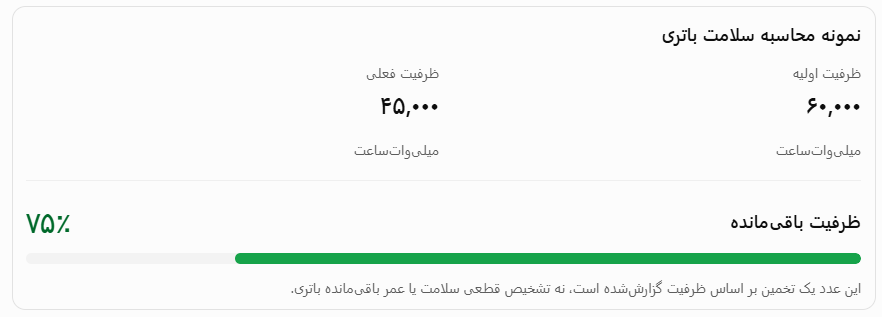 درصد سلامت باتری لپ تاپ
اگر سلامت باتری پایین باشد چه کاری انجام دهیم؟
#کاهش ظرفیت باتری در طول زمان طبیعی است؛ اما میتوانید با رعایت چند نکته سرعت فرسودگی آن را کاهش دهید. مایکروسافت توصیه میکند در صورت امکان، شارژ باتری در استفادههای معمول بین ۲۰ تا ۸۰ درصد نگه داشته شود و از قرارگرفتن لپتاپ در معرض گرمای زیاد جلوگیری کنید. گرمای بالا میتواند فرسودگی سلولهای لیتیومیونی را سرعت ببخشد.
اگر لپتاپ شما قابلیت Smart Charging دارد، فعالکردن آن نیز میتواند به مدیریت بهتر شارژ کمک کند. هنگام نگهداری طولانیمدت دستگاه، مایکروسافت شارژ حدود ۴۰ تا ۶۰ درصد و قرارگرفتن لپتاپ در محیط خنک و خشک را پیشنهاد میکند.
در نهایت، اگر ظرفیت باتری به شکل محسوسی کاهش یافته یا دستگاه خیلی زود خاموش میشود، بهتر است گزارش را با ابزار عیبیابی اختصاصی سازنده لپتاپ یا آزمایش سختافزاری بررسی کنید. همچنین اگر باتری متورم شده یا بدنه دستگاه را به سمت بیرون فشار میدهد، استفاده و شارژ آن را متوقف کنید و برای تعمیر به مرکز خدمات معتبر مراجعه کنید.
۱. آیا برای بررسی سلامت باتری لپتاپ به نرمافزار نیاز داریم؟
خیر. ابزار داخلی Powercfg در ویندوز میتواند گزارش فنی باتری را بدون نصب نرمافزار اضافی ایجاد کند.
۲. دستور بررسی سلامت باتری در ویندوز چیست؟
دستور powercfg /batteryreport را در Command Prompt یا PowerShell اجرا کنید تا گزارش HTML باتری ساخته شود.
۳. سلامت باتری لپتاپ را از کدام قسمت گزارش بفهمیم؟
در بخش Installed Batteries، مقدار Design Capacity را با Full Charge Capacity مقایسه کنید.
۴. آیا ویندوز درصد سلامت باتری را مستقیماً نمایش میدهد؟
خیر، معمولاً باید با تقسیم ظرفیت شارژ کامل فعلی بر ظرفیت طراحیشده و ضرب نتیجه در ۱۰۰، درصد تقریبی ظرفیت باقیمانده را محاسبه کنید.
۵. آیا پایینبودن ظرفیت باتری به معنی نیاز فوری به تعویض آن است؟
نه لزوماً. مدتزمان نگهداری شارژ، خاموششدن ناگهانی، وضعیت فیزیکی باتری و توصیه سازنده نیز باید در تصمیمگیری برای تعویض در نظر گرفته شوند.