خرید لپتاپ استوک یا دست دوم میتواند هزینهها را بهطور قابلتوجهی کاهش دهد، اما تنها در صورتی که از سلامت سختافزار و نرمافزار دستگاه مطمئن شوید.
بسیاری از ایرادهای لپتاپ در نگاه اول مشخص نیستند و تنها با چند تست ساده قابل شناسایی هستند. در این گزارش، مهمترین روشهای بررسی سلامت لپتاپ استوک را مرور میکنیم.
۱. ظاهر دستگاه را با دقت بررسی کنید
#قبل از روشن کردن لپتاپ، بدنه را از نظر موارد زیر بررسی کنید:
- شکستگی یا ترک
- فرورفتگی بدنه
- لولاهای شل یا شکسته
- پیچهای باز شده
- آثار تعمیر یا باز شدن دستگاه
- وضعیت شارژر و کابل برق
وجود خط و خش جزئی طبیعی است، اما شکستگی یا آثار ضربه شدید میتواند نشانه آسیب داخلی باشد.
۲. سلامت نمایشگر را تست کنید
#نمایشگر یکی از گرانترین قطعات لپتاپ است.
مواردی که باید بررسی شوند:
- وجود پیکسل سوخته (Dead Pixel)
- نشت نور (Backlight Bleeding)
- تغییر رنگ
- پرش تصویر
- نقاط روشن یا تاریک
- روشنایی یکنواخت
برای تست میتوانید تصاویر تمامرنگ (سفید، مشکی، قرمز، سبز و آبی) را نمایش دهید.
در ویندوز Command Prompt را با دسترسی Administrator باز کنید و دستور زیر را اجرا کنید:
powercfg /batteryreport
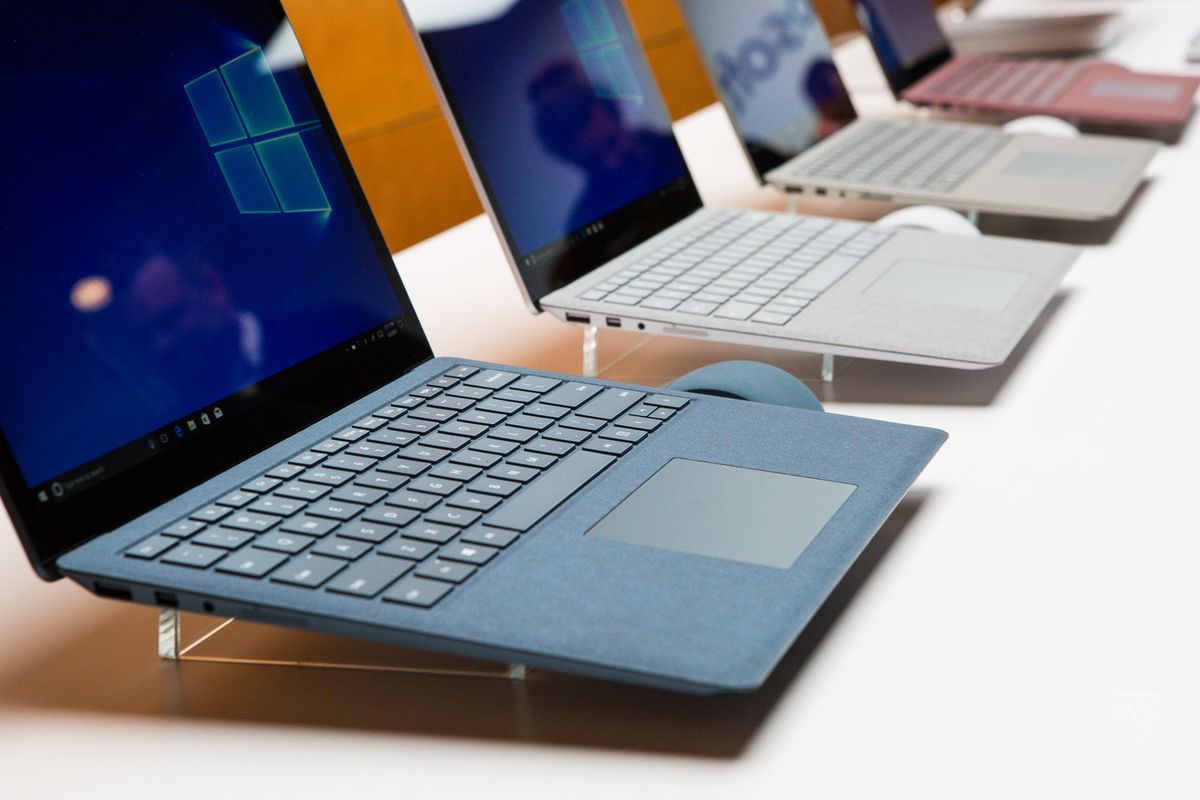 تست نمایشگر لپ تاپ استوک
 سپس فایل گزارش را باز کنید و این دو مقدار را مقایسه کنید:
- Design Capacity
- Full Charge Capacity
اگر ظرفیت واقعی کمتر از حدود ۷۰ درصد ظرفیت اولیه باشد، احتمالاً باتری نیاز به تعویض دارد.
۴. سلامت SSD یا هارد
#یکی از مهمترین تستهاست.
نرمافزارهای مناسب:
- CrystalDiskInfo
- Hard Disk Sentinel
- Samsung Magician (برای SSD سامسونگ)
موارد مهم:
- Health
- Temperature
- Bad Sector
- Total Host Writes
- SMART Status
سلامت SSD بهتر است بالای ۹۰ درصد باشد.
۵. تست صفحهکلید
#تمام کلیدها را امتحان کنید. برای تست صفحه کلید می توانید از سایت های که بصورت آنلاین عمل تست صفحه کلید را انجام می دهند استفاده کنید. به یکی از سایت های با آدرس زیر بروید و بعد شروع به فشردن کلید های کنید با فشار دادم هر دکمه در صفحه کلید سالم بودن صفحه کلید به شما نشان داده می شود.
میتوانید از سایت:
https://keyboard-test.space
یا
https://keyboardchecker.com
استفاده کنید.
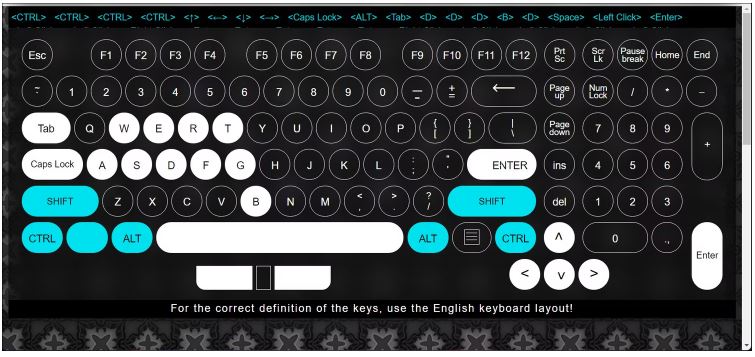 تست صفحهکلید لپتاپ استوک: عد شروع به فشردن کلید های کنید با فشار دادم هر دکمه در صفحه کلید سالم بودن صفحه کلید به شما نشان داده می شود.
 بررسی کنید:
- حرکت روان
- کلیک راست
- کلیک چپ
- Multi-touch
- اسکرول دو انگشتی
۷. تست وبکم و میکروفون
#Camera ویندوز را باز کنید.
بررسی کنید:
- کیفیت تصویر
- فوکوس
- میکروفون
- نویز
یک فایل موسیقی اجرا کنید.
بررسی کنید:
- خشخش
- نویز
- قطع شدن صدا
- اختلاف صدای دو اسپیکر
۹. تست وایفای و بلوتوث
#حتماً:
- به Wi-Fi متصل شوید.
- فایل دانلود کنید.
- بلوتوث را روشن کنید.
- یک هدفون یا ماوس متصل کنید.
۱۰. تست تمام پورتها
#همه پورتها را بررسی کنید:
- USB-A
- USB-C
- HDMI
- DisplayPort
- LAN
- کارت حافظه
- جک هدفون
۱۱. تست دمای پردازنده
#۱۱. تست دمای پردازنده
نرمافزارهای مناسب:
- HWMonitor
- HWiNFO
- Core Temp
دمای طبیعی:
وضعیت |
دما |
|---|
بیکار (Idle) |
۳۵ تا ۵۰ درجه سانتیگراد |
استفاده معمولی |
۵۰ تا ۷۰ درجه سانتیگراد |
پردازش سنگین |
۸۰ تا ۹۰ درجه سانتیگراد |
دمای بالای ۹۵ درجه میتواند نشانه مشکل در سیستم خنککننده باشد.
۱۲. تست فشار (Stress Test)
#برای اطمینان از پایداری دستگاه:
اگر لپتاپ:
- ریستارت شد
- هنگ کرد
- صفحه آبی داد
احتمال وجود مشکل سختافزاری زیاد است.
در ویندوز و در قسمت Commend promet دستور زیر را تایپ کنید:
mdsched.exe
همچنین برای این کار می توانید از نرم افزار حرفه ای MemTest86 استفاده کنید.
۱۴. تست کارت گرافیک
#اگر لپتاپ گرافیک مجزا دارد:
- FurMark
- 3DMark
- Unigine Heaven
علائم خرابی:
- خطوط رنگی
- Artifact
- کرش
- ریستارت
۱۵. بررسی مشخصات واقعی لپتاپ
#گاهی مشخصات اعلامشده با دستگاه مطابقت ندارد.
بررسی کنید:
- مدل CPU
- مقدار RAM
- مدل SSD
- مدل GPU
- رزولوشن نمایشگر
با نرمافزارهای:
جدول چکلیست خرید لپتاپ استوک
#| بخش | روش تست | وضعیت مطلوب |
|---|
| بدنه | بازرسی ظاهری | بدون شکستگی |
| نمایشگر | Dead Pixel Test | بدون پیکسل سوخته |
| باتری | Battery Report | بیش از ۷۰٪ ظرفیت اولیه |
| SSD/HDD | CrystalDiskInfo | Health بالای ۹۰٪ |
| رم | Windows Memory Diagnostic | بدون خطا |
| پردازنده | Cinebench | بدون هنگ یا ریستارت |
| کارت گرافیک | FurMark | بدون Artifact |
| صفحهکلید | Keyboard Test | تمام کلیدها سالم |
| تاچپد | تست حرکات لمسی | روان و دقیق |
| پورتها | اتصال تجهیزات | همه پورتها فعال |
| اسپیکر | پخش موسیقی | بدون نویز |
| وبکم | Camera ویندوز | تصویر واضح |
| Wi-Fi و بلوتوث | اتصال به شبکه و دستگاه | اتصال پایدار |
نرمافزارهای پیشنهادی برای تست لپتاپ
#
- CrystalDiskInfo: بررسی سلامت SSD و HDD
- HWiNFO: نمایش کامل اطلاعات سختافزاری و دما
- HWMonitor: مانیتورینگ دما و ولتاژ
- CPU-Z: مشخصات پردازنده و رم
- GPU-Z: مشخصات کارت گرافیک
- CrystalDiskMark: سنجش سرعت SSD
- Cinebench: تست عملکرد پردازنده
- FurMark: تست فشار کارت گرافیک
- MemTest86: تست تخصصی حافظه RAM
اگر قصد خرید لپتاپ استوک گرانقیمت یا ورکاستیشن را دارید، انجام همه این تستها معمولاً کمتر از ۳۰ دقیقه زمان میبرد، اما میتواند از هزینههای سنگین تعمیر یا تعویض قطعات در آینده جلوگیری کند. برای خریدهای حضوری، بهتر است یک فلش مموری حاوی نرمافزارهای تست به همراه داشته باشید تا بتوانید دستگاه را قبل از پرداخت بهطور کامل بررسی کنید.