فایرفاکس در نسخههای جدید خود قابلیتی به نام VPN داخلی ارائه کرده که به کاربران اجازه میدهد ترافیک اینترنتی مرورگر را از یک اتصال امن عبور دهند و IP قابل مشاهده خود را تغییر دهند. این قابلیت بدون نیاز به نصب افزونههای متفرقه در دسترس قرار گرفته و طبق اعلام موزیلا، تا سقف ۵۰ گیگابایت ترافیک در ماه را بهصورت رایگان پوشش میدهد.
البته یک نکته مهم وجود دارد: VPN داخلی فایرفاکس از نسخه ۱۴۹ به بعد و بهصورت مرحلهای عرضه شده است؛ بنابراین ممکن است هنوز برای همه کاربران فعال نباشد. همچنین این قابلیت فقط ترافیک خود مرورگر Firefox را پوشش میدهد و برنامههای دیگر دستگاه، مانند تلگرام یا سایر مرورگرها، از آن استفاده نمیکنند.
VPN داخلی فایرفاکس چه کاری انجام میدهد؟
#این قابلیت با عبور دادن ترافیک مرورگر از یک پراکسی امن، IP قابل مشاهده شما را برای وبسایتها تغییر میدهد. به این ترتیب، هنگام بازدید از سایتها، بهجای IP اصلی اتصال اینترنت، آدرس IP مربوط به سرویس VPN نمایش داده میشود.
محدودیت مهم آن، پوشش ندادن کل دستگاه است. برای مثال، اگر VPN داخلی Firefox را روشن کنید، ترافیک مرورگر فایرفاکس از این مسیر عبور میکند؛ اما اتصال اینترنتی Chrome، بازیها و برنامههای دیگر تغییری نمیکند.
پیشنیازهای فعال کردن VPN فایرفاکس
#پیش از شروع، این موارد را بررسی کنید:
- نسخه Firefox باید ۱۴۹ یا جدیدتر باشد.
- باید با حساب Mozilla وارد فایرفاکس شوید.
- قابلیت باید برای منطقه و حساب شما عرضه شده باشد.
- اتصال اینترنت برقرار باشد.
نکته مهم درباره دسترسی منطقهای
عرضه VPN داخلی فایرفاکس مرحلهای است و در همه کشورها در دسترس نیست. در فهرست فعلی مناطق پشتیبانیشده موزیلا، نام ایران و جمهوری آذربایجان دیده نمیشود؛ بنابراین اگر در این کشورها هستید، ممکن است حتی با نصب آخرین نسخه Firefox نیز آیکون VPN را مشاهده نکنید.
آموزش تصویری فعال کردن VPN فایرفاکس
#مرحله اول: بهروزرسانی فایرفاکس
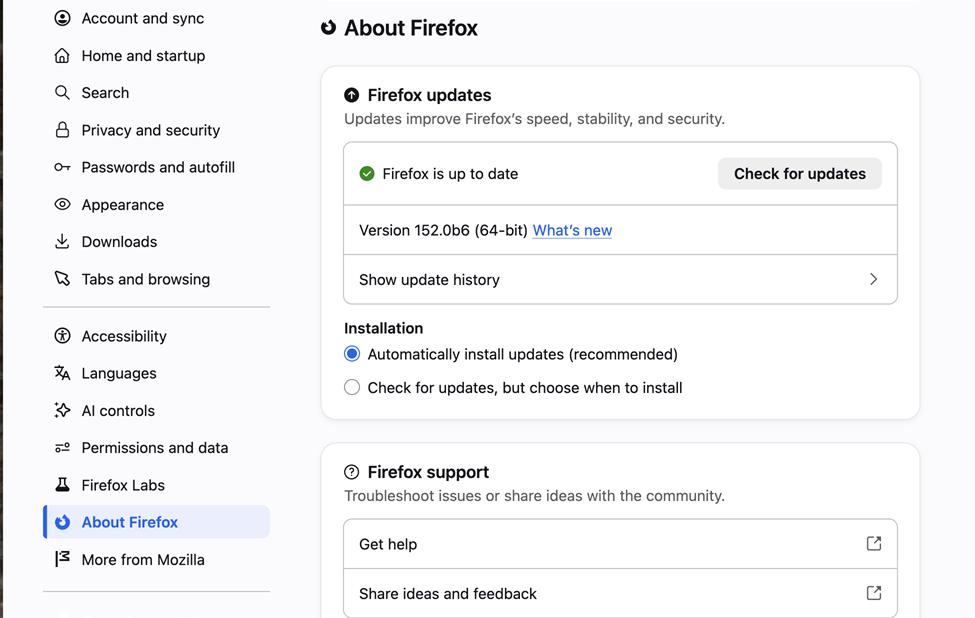 برای استفاده از ویپیان فایرفاکس ابتدا از بخش Help و سپس About Firefox آخرین نسخه مرورگر موزبلا فایرفاکس را دانلود کنید
ابتدا مطمئن شوید آخرین نسخه فایرفاکس را نصب کردهاید. برای بررسی نسخه، از منوی مرورگر وارد بخش Help و سپس About Firefox شوید. اگر نسخه جدیدی منتشر شده باشد، مرورگر امکان دریافت و نصب بهروزرسانی را نمایش میدهد.
مرحله دوم: پیدا کردن آیکون VPN
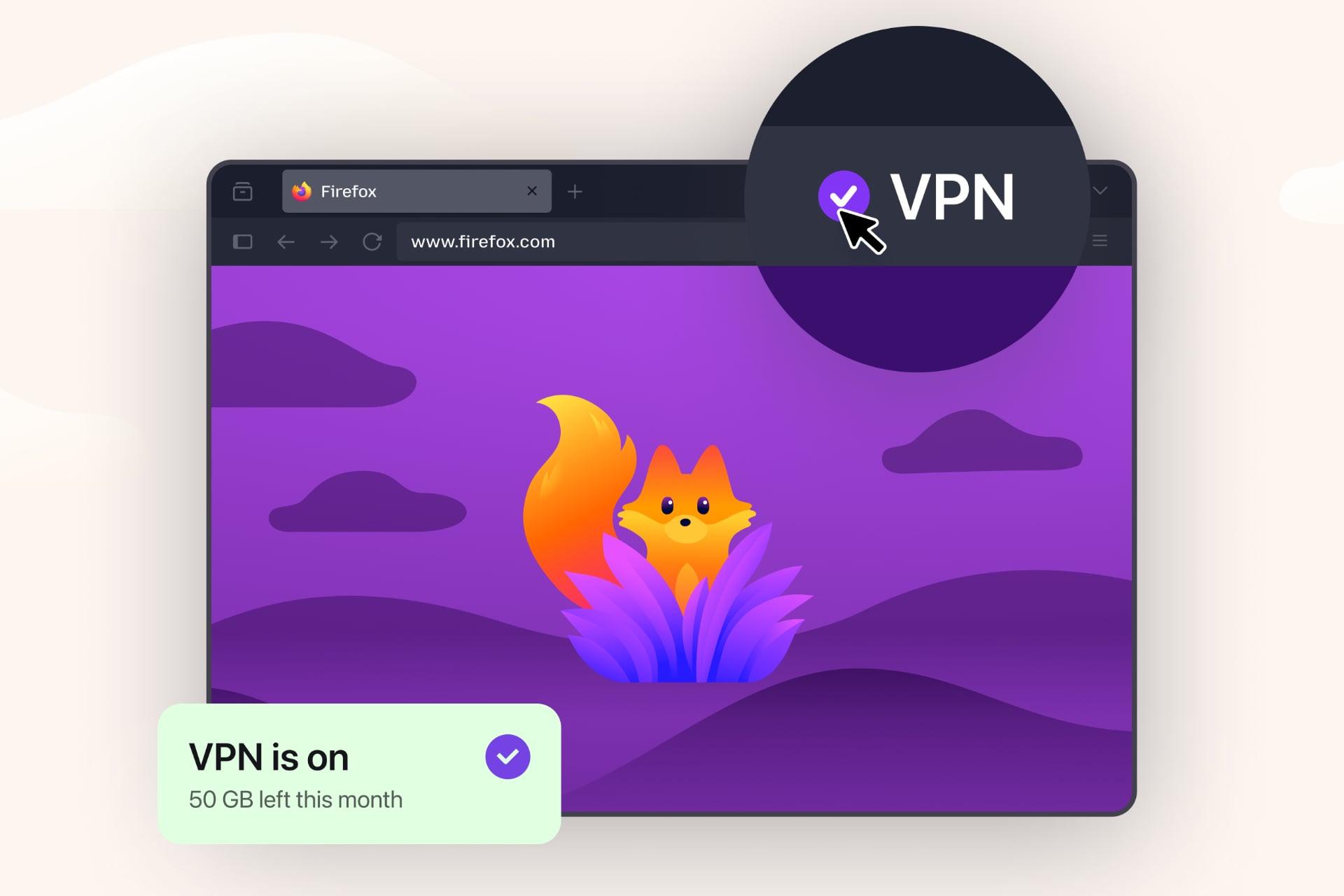 در صورتی که آخرین نسحه فایرفاکس را نصب کرده باشید گزینه VPN برای شما فعال شده و روی آن کلیک کنید
پس از اجرای مرورگر، نوار ابزار بالای فایرفاکس را بررسی کنید. اگر قابلیت برای شما فعال شده باشد، آیکون VPN در این قسمت دیده میشود. روی آن کلیک کنید تا پنل مربوط به VPN باز شود.
مرحله سوم: شروع راهاندازی
#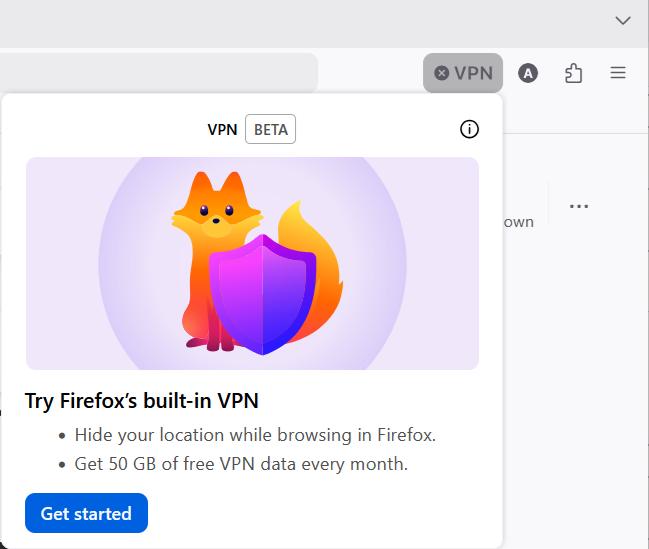 در پنل باز شده روی گزینه Get started کلیک کنید
در پنل بازشده، گزینه Get started را انتخاب کنید. فایرفاکس در ادامه از شما میخواهد وارد حساب Mozilla شوید یا یک حساب جدید بسازید. مراحل ورود را تکمیل کنید تا امکان استفاده از VPN برایتان فراهم شود.
مرحله چهارم: روشن کردن VPN
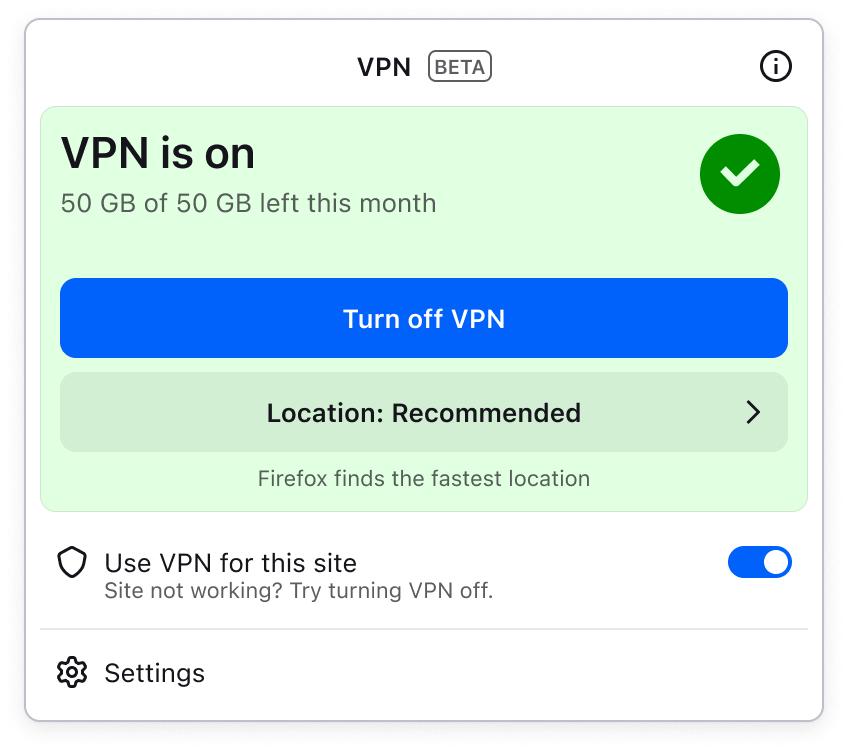 با کلیک روی گزینه Turn on VPN می توانید ویپیان فایرفاکس را روشن یا خاموش کنید
پس از ورود به حساب، گزینه Turn on VPN را انتخاب کنید. با فعال شدن این گزینه، اتصال VPN داخلی برای مرورگر برقرار میشود. از همین پنل میتوانید وضعیت روشن یا خاموش بودن آن را بررسی کنید.
مرحله پنجم: انتخاب موقعیت جغرافیایی
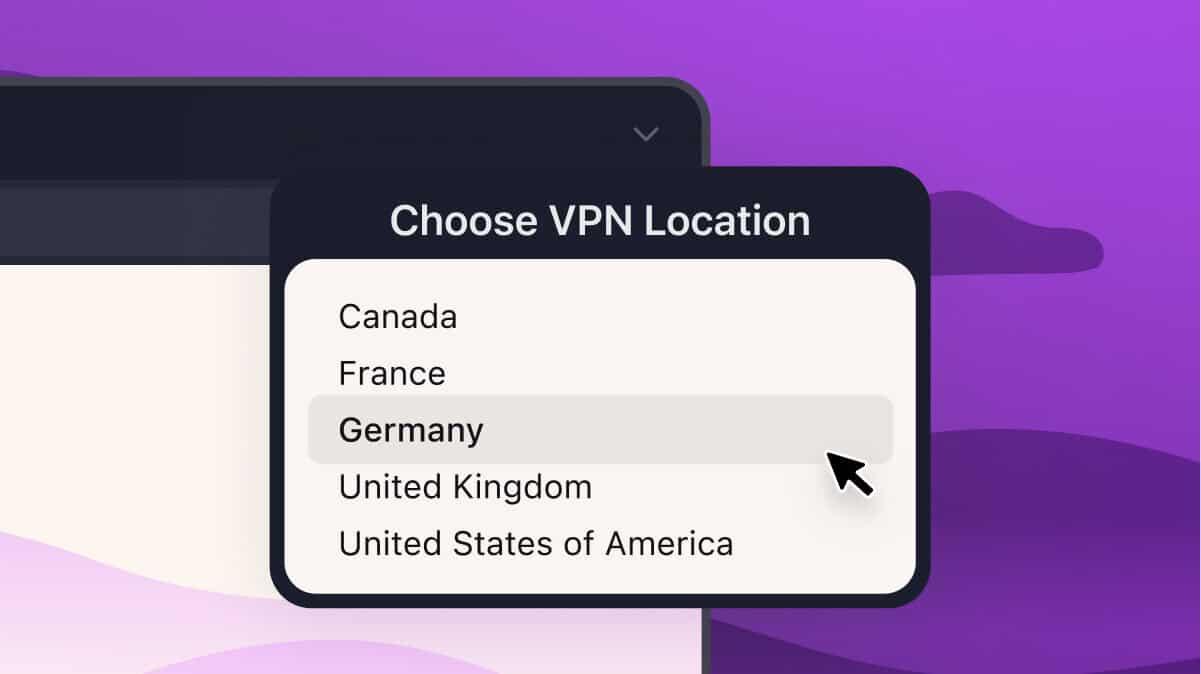 گزینه انتخاب موقعیت در ویپیان فایرفاکس
در صورت نمایش گزینه انتخاب موقعیت، روی آن کلیک کنید و از میان مناطق موجود، گزینه موردنظر را انتخاب کنید. موزیلا در راهنمای خود به مناطقی مانند آمریکا، آلمان، ژاپن، استرالیا، کلمبیا و آفریقای جنوبی اشاره کرده است؛ فهرست مناطق ممکن است تغییر کند.
توجه: تصاویر این بخش نمونههای راهنمای رابط کاربری هستند و ممکن است با ظاهر نسخه نصبشده شما تفاوت داشته باشند.
اگر آیکون VPN فایرفاکس را پیدا نکردیم چه کنیم؟
#نبودن آیکون VPN لزوماً به معنی مشکل مرورگر نیست. ممکن است قابلیت هنوز برای حساب یا منطقه شما فعال نشده باشد. بااینحال، این موارد را بررسی کنید:
- نسخه مرورگر را بررسی کنید: مطمئن شوید Firefox نسخه ۱۴۹ یا جدیدتر است.
- تنظیمات جمعآوری داده را بررسی کنید: از مسیر Settings وارد Privacy & Security شوید و در بخش Data Collection and Use، گزینه Allow Firefox to improve features, performance, and stability between updates را بررسی کنید.
- وضعیت آزمایشی مرورگر را ببینید: عبارت about:studies را در نوار آدرس وارد کنید تا وضعیت آزمایشهای فعال فایرفاکس مشخص شود.
- محدودیتهای مدیریتی را بررسی کنید: با وارد کردن about:policies میتوانید ببینید آیا سیاست مدیریتی خاصی قابلیت VPN را غیرفعال کرده است یا خیر.
- نوار ابزار را شخصیسازی کنید: از منوی مرورگر وارد Customize Toolbar شوید و بررسی کنید آیکون VPN در میان ابزارهای قابل افزودن وجود دارد یا خیر.
اگر با وجود این اقدامات همچنان VPN نمایش داده نمیشود، احتمال دارد قابلیت هنوز برای منطقه یا حساب شما عرضه نشده باشد. موزیلا نیز تأکید کرده که عرضه این ویژگی تدریجی است.
چگونه VPN فایرفاکس را خاموش کنیم؟
#برای غیرفعال کردن VPN نیازی به حذف افزونه یا تغییر تنظیمات پیچیده ندارید:
- روی آیکون VPN در نوار ابزار کلیک کنید.
- پنل VPN را باز کنید.
- گزینه Turn off VPN را انتخاب کنید.
با این کار اتصال VPN داخلی مرورگر غیرفعال میشود و فایرفاکس دوباره از اتصال عادی اینترنت استفاده میکند.
چگونه VPN را برای یک سایت خاص غیرفعال کنیم؟
#اگر میخواهید VPN برای بیشتر سایتها روشن باشد، اما یک وبسایت مشخص از اتصال عادی اینترنت استفاده کند، میتوانید آن سایت را از مسیر VPN مستثنا کنید.
مسیر انجام این کار:
Settings → Privacy & Security → VPN → Manage website settings
در این قسمت دامنه سایت موردنظر را اضافه کنید و در پایان روی Save Changes بزنید. به این ترتیب، تنظیمات VPN برای آن وبسایت مطابق استثنایی که تعریف کردهاید اعمال میشود.
تفاوت VPN داخلی فایرفاکس با Mozilla VPN چیست؟
#این دو سرویس با وجود نام مشابه، کاربرد یکسانی ندارند. VPN داخلی Firefox برای محافظت از ترافیک مرورگر طراحی شده، اما Mozilla VPN میتواند اتصال اینترنتی کل دستگاه را پوشش دهد.
ویژگی |
VPN داخلی Firefox |
Mozilla VPN |
|---|
محدوده پوشش |
فقط مرورگر فایرفاکس |
کل دستگاه |
هزینه |
رایگان |
اشتراکی |
حجم اعلامشده |
۵۰ گیگابایت در ماه |
وابسته به طرح اشتراک |
نیاز به حساب موزیلا |
بله |
بله |
پوشش برنامههای دیگر |
خیر |
بله |
بنابراین اگر فقط میخواهید هنگام وبگردی با فایرفاکس IP خود را تغییر دهید، قابلیت داخلی میتواند گزینه سادهتری باشد. اما اگر قصد دارید تمام برنامههای گوشی یا کامپیوتر از VPN استفاده کنند، باید سراغ راهکارهای مخصوص کل دستگاه بروید.
آیا VPN داخلی فایرفاکس امنیت کامل ایجاد میکند؟
#خیر. تغییر IP به معنی ناشناس ماندن کامل در اینترنت نیست. برای مثال، اگر با حساب کاربری خود وارد یک وبسایت شوید، آن سرویس همچنان میتواند فعالیتهای مرتبط با حساب شما را تشخیص دهد.
همچنین VPN جایگزین آنتیویروس، ابزار ضدردیابی یا مراقبت در برابر صفحات فیشینگ نیست. برای امنیت بیشتر، باید مرورگر را بهروز نگه دارید، از وبسایتهای معتبر استفاده کنید و اطلاعات ورود خود را در صفحات ناشناس وارد نکنید.
سؤالات متداول درباره VPN فایرفاکس
#۱. آیا VPN داخلی فایرفاکس رایگان است؟
بله؛ موزیلا برای این قابلیت تا ۵۰ گیگابایت ترافیک ماهانه رایگان در نظر گرفته است.
۲. آیا برای استفاده از VPN فایرفاکس باید حساب بسازیم؟
بله؛ برای راهاندازی VPN داخلی باید وارد حساب Mozilla شوید یا یک حساب جدید ایجاد کنید.
۳. آیا VPN فایرفاکس تمام برنامههای کامپیوتر را پوشش میدهد؟
خیر؛ این قابلیت فقط ترافیک مرورگر Firefox را از مسیر امن خود عبور میدهد.
۴. آیا VPN فایرفاکس در ایران فعال است؟
فعال بودن آن به فهرست کشورهای پشتیبانیشده و عرضه مرحلهای موزیلا بستگی دارد. نام ایران در فهرست فعلی مناطق پشتیبانیشده دیده نمیشود.
۵. چرا گزینه VPN در فایرفاکس من وجود ندارد؟
ممکن است نسخه مرورگر قدیمی باشد، قابلیت هنوز برای حساب شما فعال نشده باشد یا محدودیت منطقهای و مدیریتی وجود داشته باشد.
۶. آیا VPN فایرفاکس روی گوشی اندرویدی هم کار میکند؟
موزیلا عرضه این قابلیت را برای اندروید نیز اعلام کرده است، اما دسترسی به آن به نسخه و مرحله عرضه در منطقه شما بستگی دارد.
۷. آیا با VPN فایرفاکس میتوان IP کشور دیگری را انتخاب کرد؟
در صورت فعال بودن قابلیت، میتوانید از میان موقعیتهای جغرافیایی ارائهشده در پنل VPN انتخاب کنید. همه کشورها لزوماً در فهرست موجود نیستند.
۸. حجم ۵۰ گیگابایتی VPN فایرفاکس چه زمانی تمدید میشود؟
سهمیه ماهانه در ابتدای هر ماه میلادی دوباره تنظیم میشود.
راهنمای فایرفاکس
۹. آیا VPN فایرفاکس جایگزین افزونههای VPN است؟
برای محافظت از ترافیک خود مرورگر میتواند جایگزین سادهای باشد؛ اما از نظر پوشش دستگاه و امکانات، الزاماً با تمام سرویسها و افزونههای VPN یکسان نیست.
۱۰. آیا VPN فایرفاکس تاریخچه مرور را مخفی میکند؟
این قابلیت IP قابل مشاهده شما را تغییر میدهد، اما بهتنهایی تاریخچه مرور، کوکیها یا اطلاعات حسابهای کاربری را از وبسایتها پنهان نمیکند.