تقسیم حافظه کامپیوتر به درایوهای جداگانه، یکی از عادتهای قدیمی کاربران ویندوز است. بسیاری از افراد هنگام نصب سیستمعامل، یک پارتیشن را به ویندوز و برنامهها اختصاص میدهند و فایلهای شخصی را در درایوی مانند D نگهداری میکنند. اما با گسترش SSDها، این سؤال مطرح میشود که آیا پارتیشنبندی همچنان ضروری است یا بهتر است از تمام ظرفیت حافظه در قالب یک درایو استفاده کنیم؟
پاسخ کوتاه این است که پارتیشنبندی SSD ذاتاً مضر نیست، اما بهتنهایی سرعت یا طول عمر حافظه را افزایش نمیدهد. این کار بیشتر یک روش برای سازماندهی اطلاعات است و بسته به نیاز کاربر میتواند مفید یا دردسرساز باشد. در ادامه، مزایا و معایب آن و روش مدیریت پارتیشنها در ویندوز ۱۱ را بررسی میکنیم.
پارتیشنبندی SSD چیست و چه تفاوتی با HDD دارد؟
#پارتیشنبندی به معنای تقسیم فضای یک حافظه فیزیکی به چند بخش منطقی است. برای مثال، اگر یک SSD با ظرفیت یک ترابایت داشته باشید، میتوانید آن را به دو پارتیشن ۵۰۰ گیگابایتی تقسیم کنید و در ویندوز با نامهای C و D ببینید. با این حال، هر دو درایو همچنان روی یک SSD فیزیکی قرار دارند و سختافزار مستقلی محسوب نمیشوند.
تفاوت مهم SSD با هارد دیسک معمولی یا HDD در شیوه ذخیره و دسترسی به اطلاعات است. هارددیسک از صفحات مغناطیسی چرخان و هد مکانیکی برای خواندن و نوشتن دادهها استفاده میکند؛ اما SSD اطلاعات را در تراشههای حافظه فلش ذخیره میکند و قطعه مکانیکی متحرکی ندارد.
در SSD، کنترلر و Firmware حافظه وظایفی مانند مدیریت محل ذخیره دادهها، تصحیح خطا و توزیع فرسایش سلولهای حافظه را بر عهده دارند. به همین دلیل، تقسیم منطقی فضای SSD به چند پارتیشن به معنای تقسیم فیزیکی تراشههای حافظه نیست.
چرا پارتیشنبندی سرعت و عمر SSD را افزایش نمیدهد؟
#یکی از باورهای قدیمی این است که با جداکردن ویندوز و فایلهای شخصی در دو پارتیشن، میتوان فشار نوشتن روی حافظه را کاهش داد یا عمر آن را افزایش داد. این تصور درباره SSDهای مدرن درست نیست؛ زیرا کنترلر حافظه با استفاده از فناوریهایی مانند Wear Leveling، عملیات نوشتن را در سطح سلولهای NAND مدیریت میکند.
در نتیجه، ایجاد درایوهای C و D باعث نمیشود هر پارتیشن به مجموعه مشخص و ثابتی از سلولهای فیزیکی اختصاص پیدا کند. کنترلر همچنان مدیریت فضای واقعی حافظه را انجام میدهد و سیستمعامل عمدتاً با آدرسهای منطقی سروکار دارد.
پارتیشنبندی همچنین سرعت خواندن و نوشتن را افزایش نمیدهد. اگر هدف بهبود عملکرد SSD است، عواملی مانند نوع رابط SATA یا PCIe، کیفیت کنترلر، نوع حافظه NAND، فضای آزاد، دمای کاری و مشخصات فنی خود SSD اهمیت بیشتری دارند.
البته پرشدن بیش از حد SSD میتواند در برخی شرایط روی عملکرد آن تأثیر منفی بگذارد. بنابراین حفظ فضای آزاد کافی و استفاده صحیح از قابلیتهایی مانند TRIM، بسیار مهمتر از تعداد پارتیشنها است.
معایب تقسیم SSD به چند پارتیشن چیست؟
#مهمترین مشکل پارتیشنبندی، محدودشدن انعطافپذیری در مدیریت ظرفیت است. فرض کنید یک SSD یک ترابایتی را به دو درایو ۳۰۰ و ۷۰۰ گیگابایتی تقسیم کردهاید. اگر درایو C بهدلیل نصب برنامهها و بهروزرسانیهای ویندوز پر شود، فضای خالی D بهصورت خودکار در اختیار آن قرار نمیگیرد.
در چنین شرایطی باید فایلها را جابهجا کنید، اندازه پارتیشنها را تغییر دهید یا در صورت فراهمبودن شرایط، آنها را ادغام کنید. این فرایند ممکن است به تهیه نسخه پشتیبان و استفاده از ابزارهای مدیریت دیسک نیاز داشته باشد.
مشکل دیگر زمانی ایجاد میشود که هنگام تقسیم حافظه، فضای بسیار کمی به درایو ویندوز اختصاص داده باشید. ویندوز، برنامهها، فایلهای موقت، حافظه مجازی و بهروزرسانیها بهمرور فضای C را اشغال میکنند. کمبود فضا نیز میتواند نصب بهروزرسانیها و عملکرد عادی سیستم را با مشکل مواجه کند.
از طرف دیگر، وجود پارتیشن جداگانه برای فایلهای شخصی نباید با تهیه نسخه پشتیبان اشتباه گرفته شود. اگر C و D روی یک SSD باشند، خرابی سختافزاری همان حافظه میتواند هر دو پارتیشن را از دسترس خارج کند.
چه زمانی پارتیشنبندی SSD منطقی است؟
#با وجود محدودیتها، پارتیشنبندی در بعضی شرایط همچنان کاربرد دارد. برای مثال، اگر قصد دارید ویندوز و لینوکس را روی یک کامپیوتر نصب کنید، به فضای جداگانه برای هر سیستمعامل نیاز خواهید داشت. در چنین شرایطی تقسیم SSD به پارتیشنهای مناسب، بخشی از فرایند راهاندازی سیستم چندبوت است.
جداکردن فایلهای کاری از سیستمعامل نیز میتواند مدیریت اطلاعات را آسانتر کند. اگر فایلهای پروژه، تصاویر و اسناد را در یک پارتیشن مستقل نگه دارید، هنگام نصب مجدد ویندوز میتوانید با دقت بیشتری فقط پارتیشن سیستمعامل را هدف قرار دهید. البته این کار تضمین نمیکند اطلاعات شما در تمام شرایط محفوظ بمانند.
کاربران حرفهای نیز ممکن است برای فایلهای موقت، پروژههای تدوین ویدئو یا فضای Scratch نرمافزارهای تخصصی، پارتیشن جداگانهای ایجاد کنند. این جداسازی میتواند نظم بیشتری به فضای کاری بدهد، اما نباید انتظار افزایش خودکار سرعت SSD را از آن داشت.
بنابراین اگر فقط یک سیستمعامل دارید و نیازی به جداسازی خاص اطلاعات ندارید، استفاده از یک پارتیشن بزرگتر معمولاً مدیریت ظرفیت را سادهتر میکند.
چگونه پارتیشنهای SSD را در ویندوز ۱۱ مدیریت کنیم؟
#ویندوز ۱۱ ابزار داخلی Disk Management را برای ایجاد، حذف، کوچککردن و گسترش پارتیشنها در اختیار کاربران قرار میدهد. برای بازکردن این ابزار، روی دکمه Start راستکلیک کنید و گزینه Disk Management را انتخاب کنید. راه سریعتر نیز فشردن کلیدهای Win + R، واردکردن دستور diskmgmt.msc و فشردن Enter است.
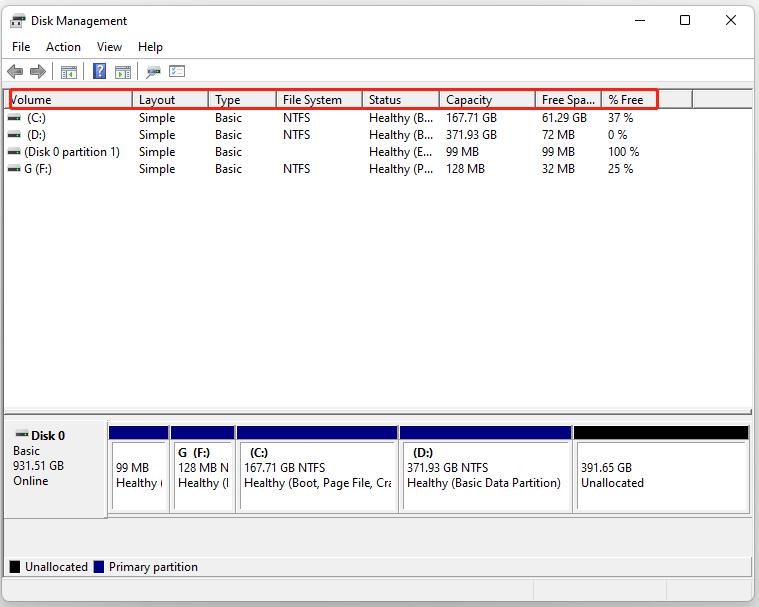 پارتیشنهای SSD در ویندوز ۱۱
در پنجره بازشده، فهرست دیسکهای فیزیکی و پارتیشنهای آنها نمایش داده میشود. پیش از هر تغییری، ظرفیت و ترتیب پارتیشنها را بررسی کنید و مطمئن شوید دیسک درستی را انتخاب کردهاید. در سیستمهایی که چند حافظه SSD یا HDD دارند، این مرحله اهمیت زیادی دارد.
برای کوچککردن یک پارتیشن:
- روی پارتیشن موردنظر راستکلیک کنید.
- گزینه Shrink Volume را انتخاب کنید.
- مقدار فضایی را که میخواهید جدا شود وارد کنید.
- روی Shrink بزنید تا فضای آزادشده بهصورت Unallocated نمایش داده شود.
برای ساخت پارتیشن جدید:
- روی فضای Unallocated راستکلیک کنید.
- گزینه New Simple Volume را انتخاب کنید.
- ظرفیت موردنظر و حرف درایو را مشخص کنید.
- فایلسیستم مناسب، معمولاً NTFS، را انتخاب کنید.
- مراحل را تا پایان و انتخاب Finish ادامه دهید.
برای حذف و ادغام پارتیشنها:
- ابتدا از تمام اطلاعات پارتیشنی که قصد حذف آن را دارید نسخه پشتیبان بگیرید.
- در Disk Management روی پارتیشن موردنظر راستکلیک کنید.
- گزینه Delete Volume را انتخاب کنید.
- فضای آزادشده به Unallocated تبدیل میشود.
- اگر این فضا بلافاصله در سمت راست پارتیشن موردنظر، مثلاً C، قرار داشته باشد، میتوانید روی آن پارتیشن راستکلیک و گزینه Extend Volume را انتخاب کنید.
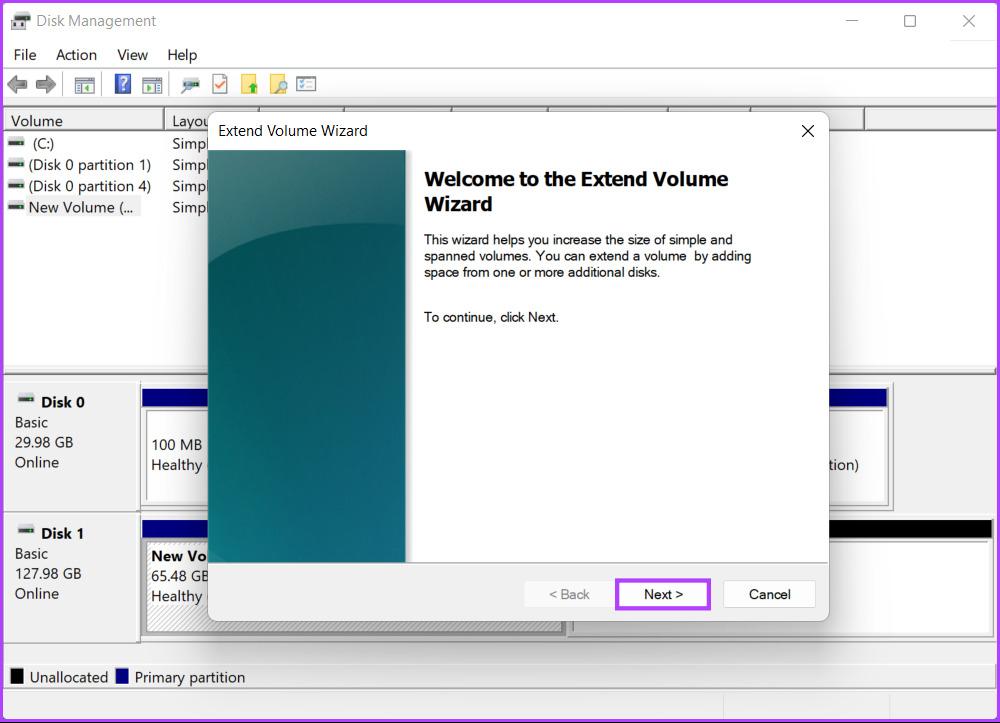 ساخت و ادغام پارتیشن در هارد اساسدی
نکته مهم این است که ابزار داخلی ویندوز فقط در شرایط مشخصی امکان گسترش پارتیشن را فراهم میکند. برای مثال، فضای Unallocated باید روی همان دیسک و بلافاصله بعد از پارتیشنی باشد که قصد افزایش ظرفیت آن را دارید. اگر یک پارتیشن Recovery میان این دو قرار گرفته باشد، ممکن است گزینه Extend Volume غیرفعال شود.
هشدار: حذف یا فرمت پارتیشن میتواند اطلاعات آن را از بین ببرد. پیش از انجام این عملیاتها از فایلهای مهم روی یک حافظه فیزیکی دیگر یا فضای ابری نسخه پشتیبان تهیه کنید. همچنین پارتیشنهای EFI و Recovery را صرفاً بهدلیل نداشتن حرف درایو یا ظرفیت کم حذف نکنید؛ این بخشها ممکن است برای راهاندازی و بازیابی ویندوز ضروری باشند.
بهجای پارتیشنبندی مجدد، چگونه فضای SSD را مدیریت کنیم؟
#اگر مشکل شما پرشدن درایو C است، همیشه لازم نیست سراغ تغییر ساختار پارتیشنها بروید. در ویندوز ۱۱ میتوانید از مسیر Settings > System > Storage میزان فضای اشغالشده توسط برنامهها، فایلهای موقت و سایر دادهها را بررسی کنید.
قابلیت Storage Sense نیز میتواند برخی فایلهای موقت و موارد غیرضروری را براساس تنظیمات شما پاک کند. بخش Cleanup Recommendations هم فایلهای بزرگ یا بلااستفاده و برنامههایی را که فضای زیادی اشغال کردهاند، شناسایی میکند.
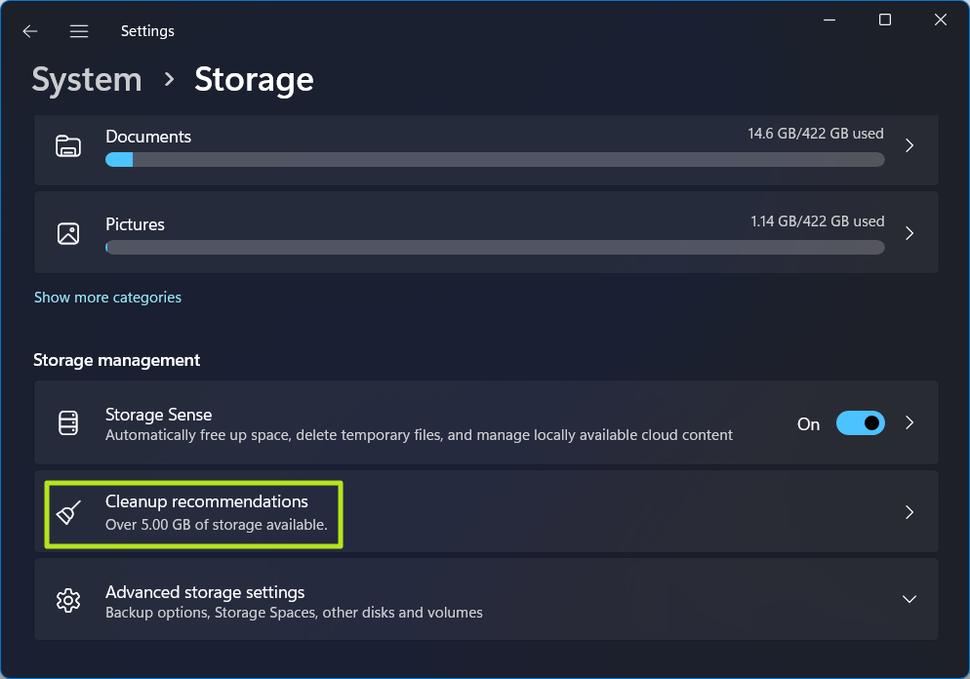 اگر مشکل شما پرشدن درایو C است، همیشه لازم نیست سراغ تغییر ساختار پارتیشنها بروید. در ویندوز ۱۱ میتوانید از مسیر Settings > System > Storage میزان فضای اشغالشده توسط برنامهها، فایلهای موقت و سایر دادهها را بررسی کنید.
انتقال فایلهای حجیم مانند ویدئوها، آرشیوها و پروژههای قدیمی به یک HDD یا SSD خارجی نیز راهکار مناسبی است. برای فایلهایی که باید از چند دستگاه در دسترس باشند، میتوان از سرویسهای ابری استفاده کرد؛ البته همگامسازی ابری را نباید در همه شرایط جایگزین نسخه پشتیبان مستقل دانست.
در نهایت، اگر واقعاً به فضای بیشتری برای درایو C نیاز دارید و پارتیشن D فضای خالی کافی دارد، میتوانید پس از تهیه نسخه پشتیبان، امکان کوچککردن یا حذف پارتیشن و گسترش C را بررسی کنید.
در نهایت SSD را پارتیشنبندی کنیم یا نه؟
#پارتیشنبندی SSD نه یک کار ضروری برای همه کاربران است و نه اقدامی که باید بهطور کامل از آن اجتناب کرد. اگر هدف شما نصب چند سیستمعامل، جداسازی محیط کاری یا مرتبسازی اطلاعات است، ایجاد پارتیشنهای جداگانه میتواند مفید باشد.
اما اگر تنها یک نسخه ویندوز روی کامپیوتر دارید و دلیل مشخصی برای تقسیم حافظه وجود ندارد، استفاده از یک پارتیشن بزرگتر معمولاً مدیریت فضای ذخیرهسازی را آسانتر میکند. مهمتر از تعداد درایوها، اختصاص ظرفیت کافی به سیستمعامل، حفظ فضای آزاد و تهیه نسخه پشتیبان روی یک حافظه مستقل است.
جمعبندی: SSD را برای افزایش سرعت یا طول عمر پارتیشنبندی نکنید؛ فقط زمانی این کار را انجام دهید که به جداسازی منطقی اطلاعات یا اجرای چند سیستمعامل نیاز دارید.
۱. آیا پارتیشنبندی SSD باعث کاهش عمر آن میشود؟
خیر؛ ایجاد پارتیشن بهخودیخود فرسایش SSD را افزایش نمیدهد. کنترلر حافظه همچنان مدیریت سلولهای NAND را انجام میدهد.
۲. آیا تقسیم SSD به درایو C و D سرعت ویندوز را افزایش میدهد؟
خیر؛ پارتیشنبندی بهتنهایی سرعت خواندن و نوشتن را بیشتر نمیکند.
۳. آیا پارتیشن D از فایلهای شخصی در برابر خرابی SSD محافظت میکند؟
خیر؛ چون C و D روی یک حافظه فیزیکی قرار دارند، خرابی SSD ممکن است تمام اطلاعات هر دو پارتیشن را از بین ببرد.
۴. آیا میتوان در ویندوز ۱۱ دو پارتیشن SSD را ادغام کرد؟
بله؛ با ابزار Disk Management میتوان یک پارتیشن را حذف و فضای آزادشده را به پارتیشن مجاور اضافه کرد؛ البته فضای آزاد باید بلافاصله بعد از پارتیشن مقصد قرار داشته باشد.
۵. برای SSD یک ترابایتی چند پارتیشن مناسب است؟
عدد ثابتی وجود ندارد. اگر به جداسازی سیستمعامل و فایلهای شخصی نیاز ندارید، یک پارتیشن بزرگتر معمولاً مدیریت ظرفیت را سادهتر میکند.
۶. آیا برای نصب همزمان ویندوز و لینوکس باید SSD را پارتیشنبندی کرد؟
بله؛ در سیستمهای Dual Boot باید فضای جداگانه و فایلسیستم مناسب برای هر سیستمعامل در نظر گرفته شود.