هنگام خرید گوشی، لپتاپ یا مانیتور گیمینگ، احتمالاً با اعدادی مانند ۶۰ هرتز، ۹۰ هرتز، ۱۲۰ هرتز و ۱۴۴ هرتز روبهرو شدهاید. بعضی سازندگان از نمایشگر ۱۲۰ هرتزی بهعنوان یکی از ویژگیهای مهم محصولاتشان یاد میکنند و مانیتورهای مخصوص بازی نیز با نرخهای ۲۴۰ هرتز یا بالاتر به فروش میرسند.
اما این اعداد دقیقاً چه معنایی دارند؟ آیا نمایشگر با هرتز بالاتر همیشه بهتر است و آیا تفاوت آن در استفاده روزمره واقعاً دیده میشود؟
نرخ نوسازی نمایشگر (Refresh Rate) چیست؟
#نرخ نوسازی یا Refresh Rate مشخص میکند صفحهنمایش در هر ثانیه چند بار میتواند تصویر خود را بهروزرسانی کند. این ویژگی با واحد هرتز (Hz) اندازهگیری میشود؛ بنابراین یک نمایشگر ۶۰ هرتزی در هر ثانیه ۶۰ بار و نمایشگر ۱۲۰ هرتزی تا ۱۲۰ بار تصویر را بهروزرسانی میکند.
نرخ نوسازی بالاتر معمولاً باعث میشود حرکتها روانتر به نظر برسند؛ برای مثال، هنگام پیمایش صفحات وب، جابهجایی بین منوهای گوشی یا حرکت سریع دوربین در بازی، تفاوت نمایشگر ۶۰ هرتزی و ۱۲۰ هرتزی میتواند محسوس باشد. بااینحال، هرتز بیشتر بهتنهایی تضمین نمیکند که کیفیت تصویر، رنگها یا روشنایی نمایشگر نیز بهتر باشد.
تفاوت نرخ نوسازی ۶۰، ۹۰، ۱۲۰، ۱۴۴ و ۲۴۰ هرتز چیست؟
#هرچه نرخ نوسازی افزایش پیدا کند، فاصله زمانی میان بهروزرسانیهای صفحه کوتاهتر میشود. برای درک بهتر تفاوت اعداد، جدول زیر را ببینید.
| نرخ نوسازی | فاصله زمانی هر نوبت بهروزرسانی | کاربرد مناسب |
|---|
| ۶۰ هرتز | حدود ۱۶٫۶۷ میلیثانیه | کارهای روزمره، وبگردی و استفاده معمولی |
| ۹۰ هرتز | حدود ۱۱٫۱۱ میلیثانیه | گوشیهای میانرده و پیمایش روانتر |
| ۱۲۰ هرتز | حدود ۸٫۳۳ میلیثانیه | گوشیهای پیشرفته، تبلتها و بازی |
| ۱۴۴ هرتز | حدود ۶٫۹۴ میلیثانیه | مانیتورهای گیمینگ و بازیهای سریع |
| ۲۴۰ هرتز | حدود ۴٫۱۷ میلیثانیه | بازیهای رقابتی و واکنش سریع |
این اعداد زمان میان نوبتهای بهروزرسانی نمایشگر را نشان میدهند، نه کل تأخیر دستگاه. زمان پردازش بازی، تأخیر ورودی و سرعت پاسخگویی پیکسلها نیز بر تجربه نهایی اثر دارند.
تفاوت نرخ نوسازی با نرخ فریم (FPS) چیست؟
#یکی از اشتباهات رایج، یکسان دانستن هرتز نمایشگر و FPS بازی است. نرخ نوسازی مشخصه صفحهنمایش است؛ اما FPS یا فریم بر ثانیه نشان میدهد رایانه، کنسول یا گوشی در هر ثانیه چند تصویر جدید تولید میکند.
برای مثال، اگر مانیتور شما ۱۴۴ هرتزی باشد اما بازی فقط با نرخ ۶۰ فریم بر ثانیه اجرا شود، صرفاً داشتن مانیتور ۱۴۴ هرتزی به معنای دریافت ۱۴۴ فریم متفاوت در هر ثانیه نیست. برای استفاده بهتر از نرخ نوسازی بالا، سختافزار باید توان تولید فریم کافی داشته باشد و بازی نیز از نرخ فریم موردنظر پشتیبانی کند.
البته نرخ نوسازی بالا حتی در شرایطی که FPS کمتر است، ممکن است مزایایی داشته باشد؛ اما میزان بهبود به نحوه نمایش فریمها، تنظیمات همگامسازی و فناوریهای پشتیبانیشده بستگی دارد.
آیا نمایشگر ۱۲۰ هرتزی گوشی ارزش خرید دارد؟
#برای کاربری که زمان زیادی را صرف وبگردی، شبکههای اجتماعی، خواندن متن یا جابهجایی بین برنامهها میکند، نمایشگر ۹۰ یا ۱۲۰ هرتزی میتواند تجربه روانتری نسبت به صفحه ۶۰ هرتزی فراهم کند. این تفاوت در پیمایش سریع و انیمیشنهای رابط کاربری بیشتر دیده میشود.
بااینحال، نمایشگر ۱۲۰ هرتزی لزوماً به معنای اجرای همه بازیها با نرخ ۱۲۰ فریم بر ثانیه نیست. برخی بازیها محدودیت نرخ فریم دارند و ممکن است فقط با ۳۰، ۶۰ یا نرخهای مشخص دیگری اجرا شوند. پشتیبانی خود گوشی، توان پردازنده و تنظیمات بازی نیز اهمیت دارد.
نکته دیگر مصرف انرژی است. فعالبودن نرخ نوسازی بالا میتواند مصرف باتری را افزایش دهد، هرچند میزان تأثیر آن به نوع پنل، روشنایی، محتوای نمایشدادهشده و قابلیت تنظیم خودکار نرخ نوسازی بستگی دارد. به همین دلیل، در گوشیهایی که گزینه Adaptive یا نرخ نوسازی تطبیقی دارند، دستگاه میتواند هنگام نیاز نرخ بالاتری انتخاب کند و در موقعیتهای سادهتر آن را کاهش دهد.
برای مانیتور، ۱۴۴ هرتز بهتر است یا ۲۴۰ هرتز؟
#برای استفاده اداری، وبگردی، برنامهنویسی و تماشای ویدئو، مانیتور ۶۰ یا ۷۵ هرتزی ممکن است کاملاً کافی باشد. اگر روانی حرکت نشانگر، پیمایش صفحات و تجربه عمومی اهمیت بیشتری دارد، نمایشگر ۱۲۰ یا ۱۴۴ هرتزی میتواند انتخاب جذابتری باشد.
در بازیهای سریع و رقابتی، مانند شوترهای آنلاین، نرخهای ۱۴۴ و ۲۴۰ هرتز میتوانند حرکت را روانتر کنند و فاصله زمانی میان بهروزرسانیهای تصویر را کاهش دهند. بااینحال، تفاوت ۶۰ با ۱۴۴ هرتز معمولاً محسوستر از تفاوت ۱۴۴ با ۲۴۰ هرتز است؛ بهخصوص برای کاربرانی که سختافزار قدرتمندی ندارند یا بازیهایشان به نرخ فریم بالا نمیرسد.
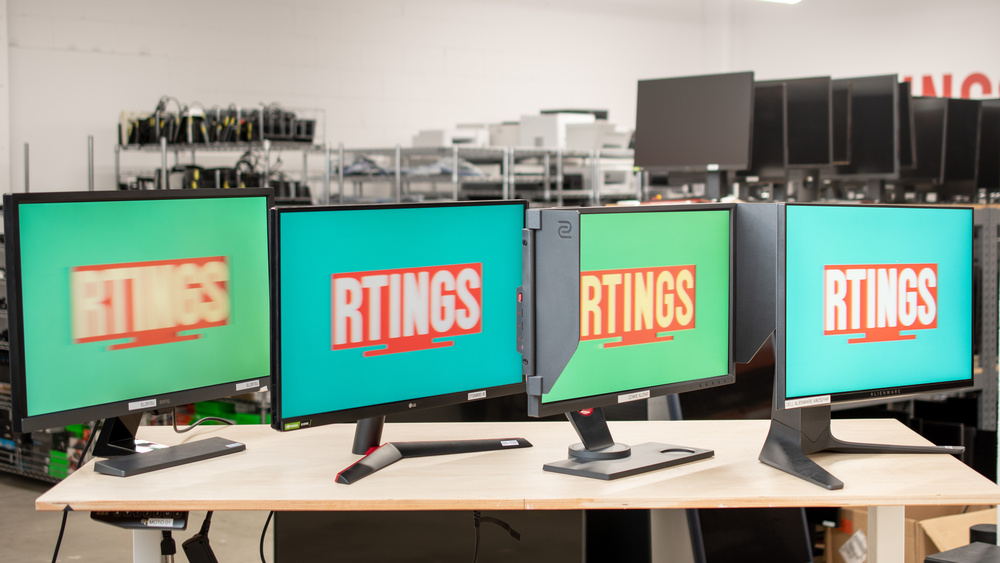 نرخ نوسازی در مانیتور
 در انتخاب مانیتور گیمینگ، تنها به عدد هرتز توجه نکنید. زمان پاسخگویی واقعی پیکسلها، میزان تاری حرکت، وضوح تصویر، کیفیت پنل، پشتیبانی از نرخ نوسازی متغیر و توان کارت گرافیک نیز اهمیت دارند. یک مانیتور ۲۴۰ هرتزی با پاسخگویی ضعیف لزوماً تجربه بهتری از یک مدل ۱۴۴ هرتزی خوشساخت ارائه نمیدهد.
نرخ نوسازی متغیر (VRR)، G-SYNC و FreeSync چه کاربردی دارند؟
#نرخ نوسازی متغیر یا VRR به نمایشگر اجازه میدهد زمان بهروزرسانی خود را با نرخ فریم دستگاه هماهنگ کند. این هماهنگی میتواند پدیده پارگی تصویر (Screen Tearing) و برخی مکثها یا پرشهای قابلمشاهده را کاهش دهد.
فناوری G-SYNC شرکت انویدیا و FreeSync شرکت AMD از راهکارهای شناختهشده این حوزه هستند. برای استفاده از آنها، نمایشگر و سختافزار گرافیکی باید با فناوری مربوط سازگار باشند و قابلیت نیز در تنظیمات لازم فعال شده باشد. پشتیبانی دقیق به مدل مانیتور، کارت گرافیک، اتصال و بازی بستگی دارد.
اگر هدف شما بازی است، مانیتوری با نرخ نوسازی مناسب و پشتیبانی مؤثر از VRR میتواند انتخاب متعادلتری از مدلی باشد که فقط عدد هرتز بالاتری دارد.
چگونه نرخ نوسازی مانیتور را در ویندوز تغییر دهیم؟
#برای بررسی یا تغییر نرخ نوسازی در ویندوز ۱۱، این مراحل را دنبال کنید:
- وارد Settings شوید.
- بخش System و سپس Display را باز کنید.
- گزینه Advanced display را انتخاب کنید.
- اگر چند نمایشگر دارید، مانیتور موردنظر را انتخاب کنید.
- از بخش Choose a refresh rate، یکی از نرخهای موجود و پشتیبانیشده را انتخاب کنید.
اگر نرخ ۱۲۰ یا ۱۴۴ هرتز در فهرست وجود ندارد، ممکن است نمایشگر از آن پشتیبانی نکند یا محدودیت از وضوح تصویر، کابل، درگاه اتصال، درایور گرافیک یا تنظیمات دستگاه ناشی شود. در چنین شرایطی، مشخصات فنی مانیتور و قابلیتهای اتصال آن را بررسی کنید.
نتیجهگیری؛ کدام نرخ نوسازی برای شما مناسب است؟
#اگر استفاده شما معمولی است، ۶۰ هرتز همچنان میتواند کافی باشد. برای گوشی، پیمایش روانتر و استفاده روزانه، نرخ ۹۰ یا ۱۲۰ هرتز مزیت محسوسی دارد؛ برای بیشتر کاربران علاقهمند به بازی رایانهای، ۱۴۴ هرتز نقطه شروع مناسبی است و نرخهای ۲۴۰ هرتز و بالاتر بیشتر برای بازیهای رقابتی و سیستمهای قدرتمند ارزش پیدا میکنند.
در نهایت، بهترین انتخاب فقط به عدد هرتز بستگی ندارد. کیفیت پنل، روشنایی، وضوح، پاسخگویی پیکسل، پشتیبانی از VRR، توان سختافزار و در گوشیها میزان مصرف باتری باید در کنار هم بررسی شوند. اگر اختلاف قیمت زیاد است، پیش از پرداخت هزینه بیشتر مطمئن شوید که نوع استفاده شما واقعاً از نرخ نوسازی بالاتر بهره میبرد.
سوالات متداول درباره نرخ نوسازی نمایشگر
#1. نرخ نوسازی نمایشگر به چه معناست؟
نرخ نوسازی تعداد دفعات بهروزرسانی تصویر صفحه در هر ثانیه است که با هرتز اندازهگیری میشود. نمایشگر ۱۲۰ هرتزی میتواند در هر ثانیه تا ۱۲۰ بار تصویر را بهروزرسانی کند.
2. آیا ۱۲۰ هرتز بهتر از ۶۰ هرتز است؟
از نظر روانی حرکت و پیمایش، معمولاً بله؛ اما کیفیت کلی نمایشگر فقط به نرخ نوسازی وابسته نیست و مصرف انرژی و نوع استفاده نیز باید در نظر گرفته شود.
3. آیا گوشی ۱۲۰ هرتزی همه بازیها را با ۱۲۰ فریم اجرا میکند؟
خیر. بازی باید از نرخ فریم بالا پشتیبانی کند و پردازنده و پردازنده گرافیکی گوشی نیز باید توان اجرای آن را داشته باشند.
4. تفاوت هرتز با FPS چیست؟
هرتز تعداد دفعات بهروزرسانی نمایشگر در ثانیه را نشان میدهد، اما FPS تعداد فریمهایی را بیان میکند که دستگاه در هر ثانیه تولید میکند.
5. آیا نرخ نوسازی بالاتر باتری گوشی را زودتر خالی میکند؟
ممکن است مصرف انرژی را افزایش دهد. در گوشیهای دارای نرخ نوسازی تطبیقی، کاهش خودکار نرخ هنگام نمایش محتوای ثابت میتواند به مدیریت مصرف باتری کمک کند.
6. برای بازی، مانیتور ۱۴۴ هرتز بهتر است یا ۲۴۰ هرتز؟
۱۴۴ هرتز برای بسیاری از گیمرها انتخاب مناسبی است. ۲۴۰ هرتز بیشتر برای بازیهای رقابتی و سیستمهایی ارزش دارد که بتوانند نرخ فریم بالا و پایدار تولید کنند.
7. آیا نرخ نوسازی بالاتر باعث کاهش تأخیر ورودی میشود؟
میتواند فاصله زمانی میان بهروزرسانیها را کاهش دهد و به پاسخگویی بهتر کمک کند، اما تأخیر ورودی به عوامل دیگری مانند سختافزار، بازی، تجهیزات جانبی و تنظیمات نیز وابسته است.
8. چرا گزینه ۱۲۰ یا ۱۴۴ هرتز در تنظیمات ویندوز دیده نمیشود؟
ممکن است نمایشگر یا اتصال انتخابشده از آن نرخ پشتیبانی نکند. وضوح تصویر، نوع کابل، درگاه، درایور گرافیک و مشخصات لپتاپ یا مانیتور را بررسی کنید.