آیمسیج (iMessage)، سرویس پیامرسانی اختصاصی و محبوب اپل است که به کاربران امکان ارسال پیامهای متنی، صوتی و تصویری را از طریق دستگاههای اپل فراهم میکند.
بلاک کردن imessage یا بررسی بلاک شدن از سوی دیگران، یکی از دغدغههای رایج کاربران این سرویس است. گاهی ممکن است بخواهید بدانید آیا شخصی شما را در آیمسیج بلاک کرده است یا خیر.
ازآنجاییکه اپل به دلایل حفظ حریم خصوصی، اعلان مستقیمی برای بلاک شدن ارائه نمیدهد، تشخیص این موضوع میتواند کمی مشکل باشد. اگر از کاربران اپل هستید، پیشنهاد میکنیم در این مقاله از تکناک که معرفی آیمسیج میپردازیم و نشانهها و روشهای بلاک شدن در این سرویس را بررسی میکنیم، همراه ما باشید.
آیمسیج (iMessage) چیست و چه کاربردی دارد؟
#برای کاربران تازهکار یا کسانی که از دستگاههای اپل استفاده نمیکنند، ممکن است این سؤال مطرح شود که imessage ایفون چیست و چه کاربردی دارد؟ آیمسیج (iMessage)، سرویس پیامرسانی اختصاصی کمپانی اپل است که به کاربران آیفون، آیپد، مک و اپلواچ امکان میدهد پیامهای متنی، صوتی، تصویری و سایر فایلها را از طریق اینترنت ارسال و دریافت کنند.
این سرویس به شکل پیشفرض در اپلیکیشن Messages اپل وجود دارد و به کاربران اجازه میدهد در کنار پیامهای متنی معمولی (SMS)، انیمیشن، استیکر، تصویر، ویدئو و افکتهای بصری را ارسال و دریافت نمایند. البته این سرویس تنها زمانی قابل استفاده است که فرستنده و گیرنده هر دو از دستگاههای اپل استفاده کنند و به اینترنت متصل باشند؛ در غیر این صورت، پیامها بهصورت SMS ارسال خواهند شد.
آیمسیج آیفون چه تفاوتی با پیامک معمولی دارد؟
#در دستگاههای اپل، سرویس آیمسیج (iMessage) و پیامک معمولی (SMS)، هر دو در بخش Messages ادغام شدهاند و قابلاستفاده هستند، اما تفاوتهای کلیدی دارند. اما imessage چه کاربردی دارد و تفاوت آن با پیامک چیست؟
آیمسیج یک سرویس پیامرسانی مبتنی بر اینترنت مخصوص دستگاههای اپل (آیفون، آیپد و مک) است که با دسترسی به اینترنت کار میکند، درحالیکه پیامک از شبکههای مخابراتی سنتی بهره میبرد و برای همه گوشیها، حتی غیر اپل نیز قابلارسال است.
آیمسیج از قابلیتهایی چون ارسال عکس، ویدئو، استیکر، انیمیشن، پیام صوتی، ویرایش یا حذف پیامهای ارسالی و افکتهای بصری برخوردار است، اما در پیامک صرفاً میتوانیم متن ساده ارسال کنیم. از طرفی، آیمسیج یک سرویس رایگان و مبتنی بر اینترنت است، اما برای ارسال پیامک باید هزینهای بسته به قرارداد اپراتور خود پرداخت کنید.
یک تفاوت دیگر آی مسیج با پیامک، رنگ پیامها است. پیامهای ارسال و دریافت شده با پیامک سبزرنگ هستند، درحالیکه در آیمسیج، پیامها با رنگ آبی نمایش داده میشوند. در صورت عدم اتصال به اینترنت یا عدم استفاده فرد گیرنده از دستگاه اپل، آیفون به طور خودکار پیام را بهصورت SMS ارسال خواهد کرد.
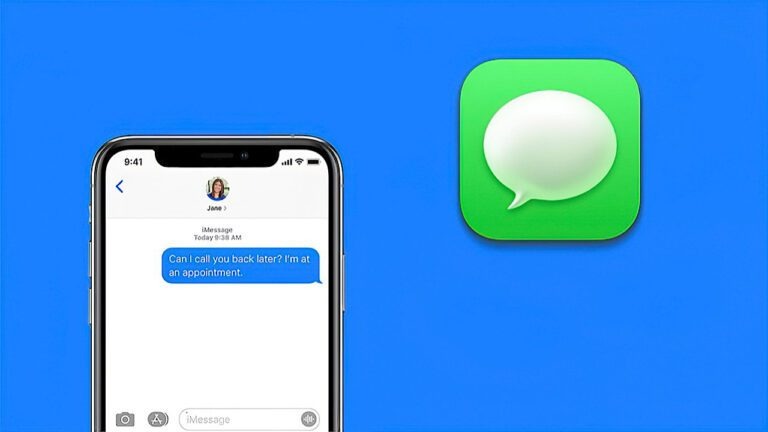 آیمسیج یک سرویس پیامرسانی مبتنی بر اینترنت مخصوص دستگاههای اپل (آیفون، آیپد و مک) است که با دسترسی به اینترنت کار میکند، درحالیکه پیامک از شبکههای مخابراتی سنتی بهره میبرد و برای همه گوشیها، حتی غیر اپل نیز قابلارسال است.
 چه دستگاههایی از آیمسیج پشتیبانی میکنند؟
#تقریباً تمام دستگاههای اپل از آیمسیج پشتیبانی میکنند. سرویس iMessage، در تمام سرویسهای اپل با سیستمعاملهای iOS، iPadOS، macOS یا watchOS در دسترس است. این دستگاهها شامل آیفون (با iOS 5 یا بالاتر)، آیپد (با iOS 5 یا iPadOS)، مک (با macOS X Lion 10.7 یا جدیدتر)، اپل واچ (با watchOS 1 یا بالاتر) و آیپاد تاچ (نسل پنجم یا جدیدتر با iOS 5 یا بالاتر) هستند.
آیمسیج آیفون را چگونه فعال کنیم؟
#اکنون که تا حدودی با کاربرد آیمسیج آشنا شدیم، ممکن است بخواهید بدانید imessage ایفون را چگونه فعال کنیم؟! برای فعالکردن آیمسیج (iMessage) در آیفون، لازم است مراحل زیر را دنبال کنید:
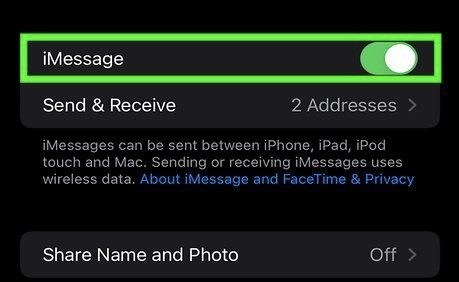 فعال آیمسیج آیفون
 1- ابتدا به بخش Settings (تنظیمات) در دستگاه خود بروید و بر روی گزینه Messages (پیامها) ضربه بزنید.
2- سپس گزینه iMessage را پیدا کنید و کلید مقابل آن را به حالت روشن (سبز) تغییر دهید.
3- در این مرحله، از شما خواسته میشود که اپل آیدی خود را وارد کنید تا آیمسیج فعال شود.
4- در بخش Send & Receive نیز باید شمارهتلفن یا ایمیل اپل آیدی که میخواهید از طریق آن پیام دریافت یا ارسال کنید را انتخاب نمایید.
5- در نهایت، پس از فعالسازی، میتوانید از آیمسیج برای مکالمه با دیگر کاربران اپل از طریق اینترنت استفاده کنید.
نشانههای بلاک شدن در آیمسیج آیفون
#نشانههای بلاک شدن در iMessage، چندان قابلتشخیص نیستند، چرا که اپل به شکل واضح هیچ اعلانی برای بلاک شدن نمایش نمیدهد. بااینحال، نشانههایی برای بلاک کردن iMessage وجود دارد که با بررسی آنها میتوان مطمئن شد آیا شماره شما توسط شخص مقابل مسدود شده است یا خیر.
البته هیچکدام از این نشانهها قطعی نیستند و ممکن است به دلایل دیگری مانند مشکلات شبکه یا تنظیمات دستگاه رخ دهند. در ادامه، به نشانههای بلاک کردن imessage با جزئیات بیشتری میپردازیم.
تغییر رنگ حباب پیام از آبی به سبز
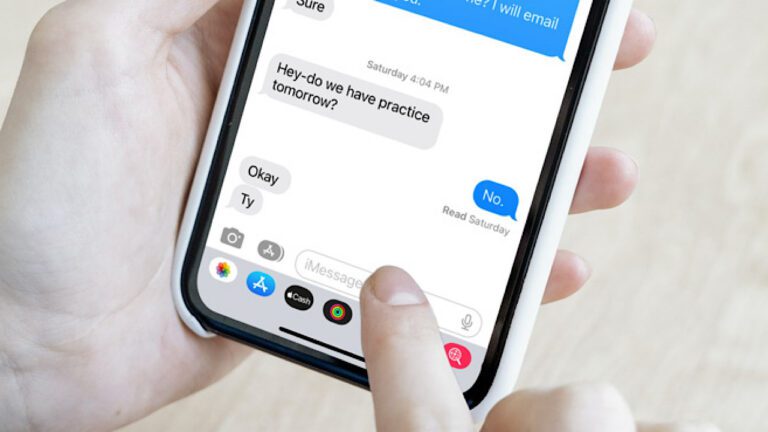
#همانطور که گفتیم، در دستگاههای اپل، پیامکها به رنگ سبز و پیامهای آیمسیج به رنگ آبی ارسال و دریافت میشوند. ازاینرو، تغییر رنگ حباب پیام از آبی به سبز در آیمسیج میتواند نشاندهنده بلاک کردن imessage و ارسال پیامها بهصورت SMS/MMS باشد. البته این اتفاق به دلایل دیگری مانند عدم اتصال به اینترنت و غیرفعال بودن iMessage در دستگاه گیرنده یا فرستنده نیز رخ میدهد.
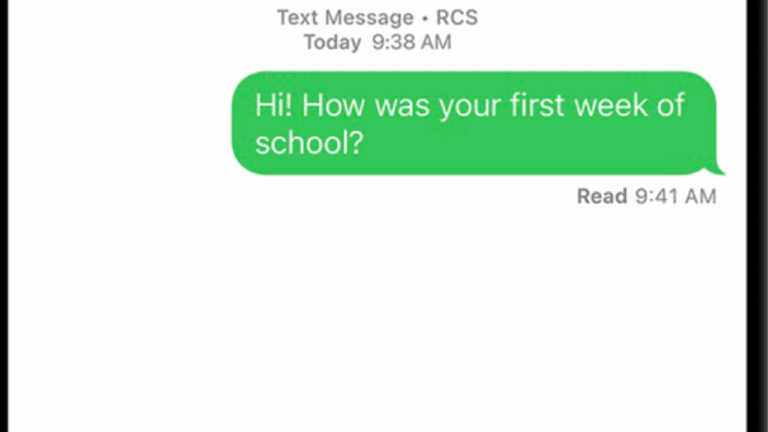 تغییر رنگ حباب پیام از آبی به سبز آیمسیج
 ندیدن تیک آبی یا پیام Read Receipt
#ندیدن تیک آبی یا پیام «Read Receipt» (خواندهشده) در آیمسیج نیز میتواند از نشانههای بلاک شدن در iMessage باشد. اگر گیرنده شما را بلاک کرده باشد، پیامهای آیمسیج ممکن است بهصورت «Delivered» (تحویلشده) نمایش داده شوند یا اصلاً «Read Receipt» ظاهر نشود.
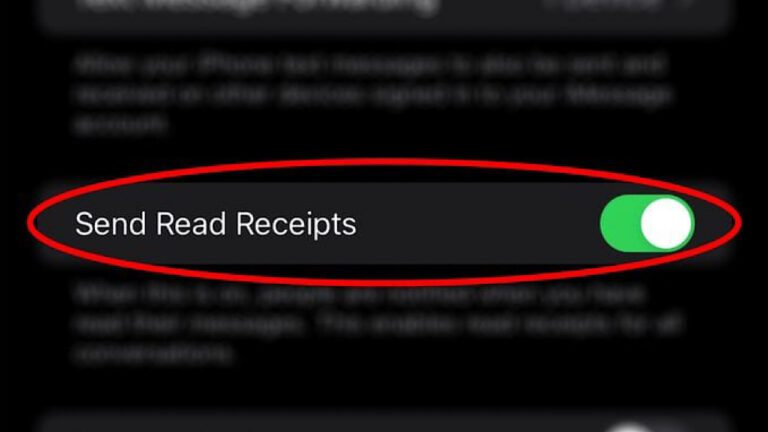
البته این وضعیت ممکن است به دلایل دیگری مانند غیرفعال بودن گزینه «Send Read Receipts» در تنظیمات گیرنده، عدم اتصال به اینترنت، غیرفعال بودن آیمسیج یا استفاده از دستگاه غیراپل نیز رخ دهد.
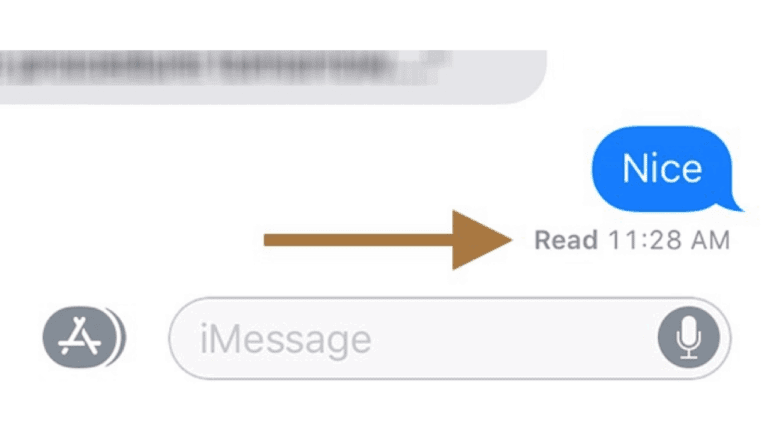 تیک آبی یا پیام Read Receipt
 ارسالنشدن پیام حتی بهصورت SMS
#ارسالنشدن پیام حتی بهصورت SMS در آیمسیج را نیز میتوان یکی از نشانههای بلاک شدن در iMessage دانست. اگر فرد گیرنده شما را بلاک کرده باشد، پیامهای آیمسیج و SMS ممکن است ارسال نشده و هیچ وضعیت تحویلی مانند «Delivered» نمایش داده نشود.
البته این دلیل قطعی نیست و این مشکل میتواند به دلایل دیگری مانند قطعی شبکه مخابراتی، غیرفعال بودن گزینه «Send as SMS» در تنظیمات Messages، واردکردن شماره اشتباه یا محدودیتهای اپراتور نیز رخ دهد.
قطعشدن امکان تماس تلفنی و پیامک
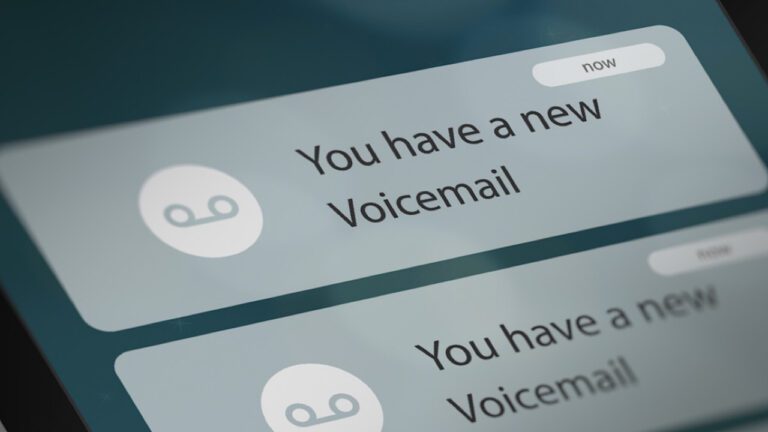
#قطعشدن امکان تماس تلفنی و ارسال پیامک نیز ممکن است نشاندهنده بلاک شدن در iMessage باشد. اگر گیرنده شما را بلاک کرده باشد، تماسهای تلفنی معمولاً مستقیم به voicemail هدایت شده یا بدون زنگ خوردن قطع میشوند.
همچنین، پیامهای SMS یا iMessage نیز ممکن است ارسال نشوند و هیچ وضعیت تحویلی مانند «Delivered» نمایش داده نشود. بااینحال، این نشانهها قطعی نیستند، زیرا مشکلات شبکه مخابراتی، تنظیمات نادرست یا قطعی سرویس اپراتور نیز میتوانند باعث این مسائل شوند.
 آیمسیج
 روشهای مطمئن برای بررسی بلاک شدن در آیمسیج
#برای بررسی بلاک شدن در آیمسیج، هیچ روش و اعلان مستقیمی از سوی اپل ارائه نمیشود. برای اطمینان از این موضوع، ابتدا پیام آیمسیج ارسال کنید؛ اگر پیام بهصورت SMS (حباب سبز) ارسال شود یا هیچ وضعیت «Delivered» یا «Read» نمایش داده نشود، ممکن است بلاک شده باشید.
تماس تلفنی نیز میتواند مؤثر باشد، اگر تماس مستقیم به voicemail برود یا قطع شود، احتمال بلاک شدن وجود دارد. برای اطمینان، میتوانید از شماره یا دستگاه دیگری پیام ارسال کنید؛ اگر از دستگاه دیگر ارتباط برقرار شود، به احتمال زیاد فرد مقابل شما را بلاک کرده است. در ادامه، روشهای مطمئن برای بررسی بلاک شدن در آیمسیج را بیان کردهایم.
تست با شمارهی دیگر
#برای بررسی بلاک کردن imessage، یکی از مطمئنترین روشها استفاده از شمارهتلفن یا دستگاه دیگری برای ارسال پیام یا تماس با فرد موردنظر است. برای این کار، از یک شماره یا دستگاه دیگر با اپل آیدی متفاوت، یک پیام آیمسیج یا SMS به فرد ارسال کنید یا با او تماس بگیرید.
اگر از شماره جدید، پیام بهصورت iMessage با وضعیت «Delivered» یا «Read» ارسال شود یا بتوانید تماس بگیرید (زنگ بخورد یا پاسخ داده شود)، احتمالاً شماره اصلی شما توسط آن شخص بلاک شده است. این روش به دلیل مقایسه مستقیم پیام ارسال شده از طریق دو شماره مختلف، از قابلاعتمادترین و بهترین راهها برای تشخیص بلاک شدن در آی مسیج است.
 آیمسیج
 بررسی در پیامرسانهای دیگر (واتساپ، تلگرام، اینستاگرام)
#برای بررسی بلاک شدن در آیمسیج، میتوانید از پیامرسانهای دیگر مانند واتساپ، تلگرام یا اینستاگرام استفاده کنید. اگر پیامهای شما در این پلتفرمها ارسال و دیده میشوند یا پاسخ دریافت میکنید، اما در آیمسیج پاسخی نمیگیرید یا پیام ارسال نمیشود، احتمال بلاک شدن در آیمسیج وجود دارد. البته، عدم پاسخ در این پیامرسانها نیز ممکن است به دلایل دیگر مانند عدم فعالیت و دسترسی فرد به اینترنت باشد.
تماس مستقیم با فرد و بررسی وضعیت خط
#برای بررسی بلاک کردن imessage، میتوانید مستقیماً با شماره فرد موردنظر تماس بگیرید. اگر تماس بدون زنگ خوردن به voicemail هدایت یا بهسرعت قطع شود، ممکن است بلاک شده باشید. بااینحال، حالتهایی مانند «Do Not Disturb»، خاموش بودن گوشی یا مشکلات شبکه نیز میتوانند منجر به این وضعیت شوند.
اطمینان از درست بودن تنظیمات آیفون
#با بررسی درست بودن تنظیمات آیفون نیز میتوانید بلاک شدن در آیمسیج را بررسی کنید. برای این کار، در قسمت Settings وارد بخش Messages شده و بررسی کنید که iMessage و Send as SMS فعال هستند. در بخش Send & Receive نیز مطمئن شوید که شمارهتلفن یا ایمیل مرتبط با اپل آیدی بهدرستی انتخاب شده باشد. علاوه بر این، بررسی اتصال اینترنت (وایفای یا داده همراه) و بهروزرسانی سیستمعامل نیز از اهمیت بالایی برخوردار است.
 اطمینان از درست بودن تنظیمات آیفون
 آیا آیمسیج قابل ردیابی است؟
#سوالی که ممکن است برای کاربران دستگاههای اپل مطرح شود این است که آیا imessage قابل ردیابی است؟ پاسخ این سوال منفی است. محتوای پیامهای iMessage به دلیل رمزنگاری سرتاسری قابل ردیابی نیست. البته، اپل دادههای جانبی مانند زمان، تاریخ و شماره تلفنهای درگیر در مکالمه را نگهداری میکند که با حکم قضایی قابل دسترسی هستند. ازاینرو، اگرچه محتوای پیامها امن است، اما اطلاعات مربوط به شما میتواند ردیابی شود.
وضعیت امنیت و رمزنگاری در آیمسیج
#در آیمسیج، امنیت سطح بالایی دارد، بهویژه با رمزنگاری سرتاسری (end-to-end encryption) که تضمین میکند محتوای پیامها تنها توسط فرستنده و گیرنده قابلخواندن هستند. بااینحال، برخی از متادادهها مانند زمان، تاریخ و شماره تلفن در سرورهای اپل ذخیره میشوند.
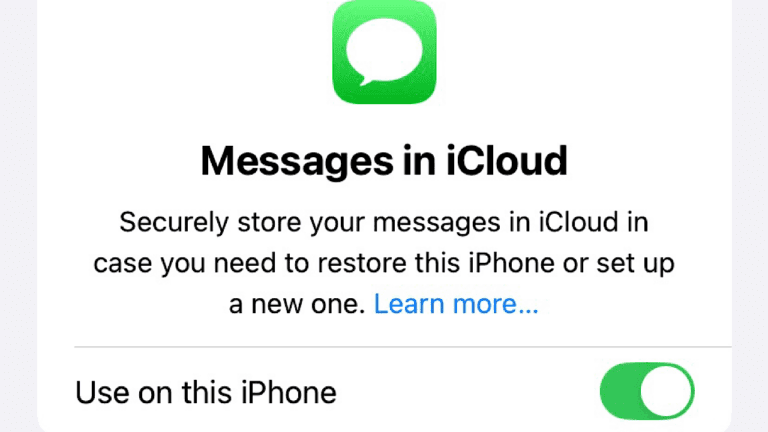
همچنین، اگر از قابلیت پشتیبانگیری در iCloud نیز استفاده کنید، کلید رمزنگاری پیامها در iCloud ذخیره میشود که میتواند امنیت را به خطر اندازد. با فعال کردن Advanced Data Protection در iCloud، میتوانید امنیت را به شکل قابلتوجهی افزایش دهید.
محدودیتهای حفظ حریم خصوصی
#iMessage، از رمزنگاری سرتاسری (end-to-end encryption) برای پیامها، تصاویر و ویدیوهای ارسالی بین دستگاههای اپل استفاده میکند. این رمزنگاری شرایطی را فراهم میسازد که تنها فرستنده و گیرنده میتوانند محتوا را مشاهده کنند و حتی اپل به آن دسترسی ندارد. بااینحال، محدودیتهایی در حفظ حریم خصوصی آیمسیج وجود دارد.
یکی از این محدودیتها این است که بکآپهای iCloud رمزنگاری شدهاند، اما اپل به کلیدهای رمز دسترسی دارد و ممکن است با حکم قانونی آنها را افشا کند. همچنین، پیامهای ارسالی به کاربران غیراپل (SMS/MMS) رمزنگاری سرتاسری ندارند و ممکن است توسط ارائهدهندگان خدمات مخابراتی ذخیره شوند.
اطلاعات تماس و متادیتا (مانند زمان و گیرنده) نیز ممکن است جمعآوری شوند و در صورت درخواست قانونی در دسترس مقامات قرار گیرند. برای حداکثر حریم خصوصی، فعالسازی رمزنگاری پیشرفته iCloud و احتیاط در اشتراکگذاری اطلاعات حساس توصیه میشود.
 حریم خصوصی در آیمسیج
 آموزش کار با آیمسیج برای کاربران تازهکار
#از ارسال پیام گرفته تا بلاک کردن imessage، کار کردن با این سرویس ممکن است برای کاربران تازهکار کمی دشوار باشد. اما نگران نباشید، استفاده از آیمسیج بسیار ساده است و بهراحتی میتوانید آن را یاد بگیرید. برای کار با iMessage، پس از فعالسازی آن از تنظیمات، در اپ Messages، روی آیکون نوشتن ضربه بزنید، گیرنده را انتخاب کرده و پیام، عکس یا ویدیو بفرستید. در ادامه، نحوه استفاده از این سرویس را با جزئیات بیشتری توضیح میدهیم.
چگونه در آیمسیج پیام بدهیم؟
#اگر برایتان سؤال است که چگونه در imessage پیام بدیم، کافی است مراحل زیر را دنبال کنید:
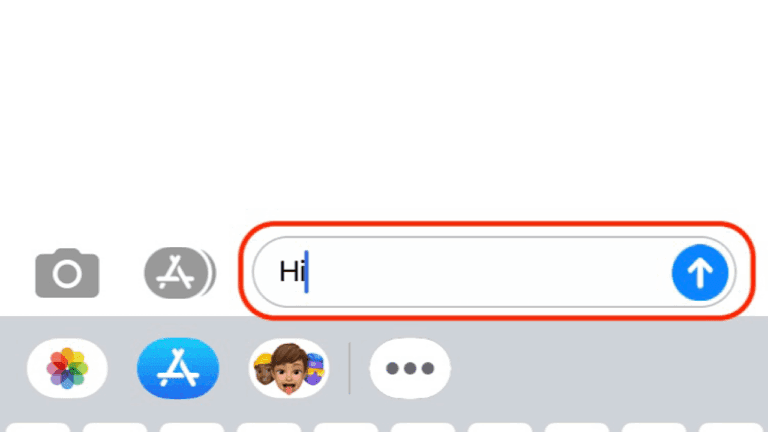 پیام دادن در آی مسیج آیفون
 1- ابتدا برنامه Messages با آیکون سبزرنگ را در آیفون، آیپد یا مک خود باز کنید.
2- بر روی آیکون نوشتن (قلم و کاغذ) در گوشه بالا سمت راست ضربه بزنید، سپس شمارهتلفن یا ایمیل گیرنده (مرتبط با اپل آیدی) را وارد کرده یا از لیست مخاطبین انتخاب کنید.
3- پیام خود را در کادر پایین تایپ کنید و برای ارسال، دکمه آبیرنگ (فلش) را بزنید.
4- میتوانید با استفاده از آیکونهای کنار کادر پیام، عکس، ویدئو یا استیکر نیز اضافه کنید.
ارسال عکس و فایل در آیمسیج
#اگر میخواهید بدانید که چگونه با imessage عکس بفرستیم، طبق مراحل زیر عمل کنید:
1- برنامه Messages را بر روی آیفون، آیپد یا مک خود باز کنید.
2- سپس روی یک مکالمه موجود ضربه بزنید یا با زدن آیکون نوشتن (قلم و کاغذ) در گوشه بالا سمت راست، گیرنده را انتخاب نمایید.
3- در کادر پیام، روی آیکون عکس (آیکون دوربین یا گالری) کنار کادر تایپ ضربه بزنید.
4- سپس با انتخاب گزینه Photos، عکس موردنظر را از آلبومهای خود پیدا کنید و روی آن ضربه بزنید.
5- برای گرفتن عکس جدید نیز بر روی گزینه Camera کلیک کنید، سپس عکس بگیرید و Use Photo را انتخاب کنید.
6- پس از انتخاب، روی دکمه ارسال (فلش آبی) ضربه بزنید و عکس را ارسال نمایید.
تنظیمات مهم آیمسیج برای امنیت بیشتر
#iMessage، از رمزنگاری end-to-end برای حفاظت از پیامها استفاده میکند، اما تنظیمات خاصی وجود دارد که میتواند امنیت آن را ارتقا ببخشد. برای افزایش امنیت iMessage، مراحل زیر را دنبال کنید:
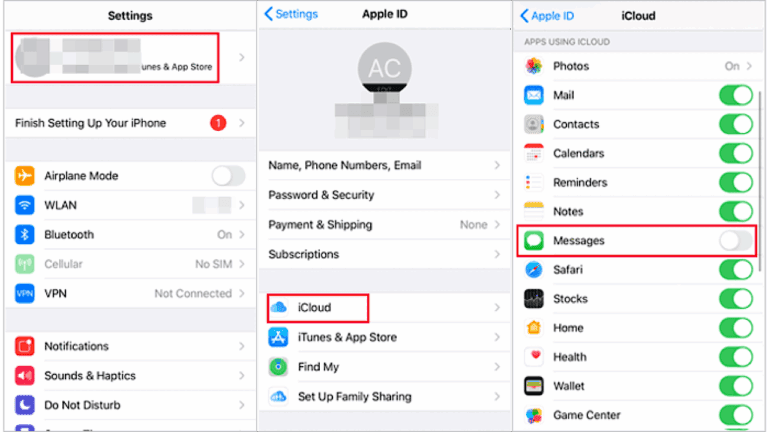 تنظیمات مهم آیمسیج برای امنیت بیشتر
 1- ابتدا در قسمت تنظیمات، وارد بخش [نام شما] شوید و بر روی گزینه Sign-In & Security کلیک کنید.
2- سپس لازم است رمز Apple ID خود را وارد کنید تا وارد اکانت خود شوید.
3- در این مرحله، در قسمت Messages، گزینه Filter Unknown Senders را روشن کنید تا پیامهای ناشناخته محدود شوند و از دانلود خودکار فایلهای مخرب جلوگیری شود.
4- همچنین، در بخش تنظیمات و [نام شما]، وارد قسمت iCloud شوید و Advanced Data Protection را فعال کنید تا پشتیبانهای iMessage رمزنگاری end-to-end شوند.
5- علاوه بر این، دستگاههای متصل به Apple ID را بررسی و غیرضروریها را حذف کنید، iOS را بهروز نگه دارید و از VPN در Wi-Fi عمومی استفاده کنید تا ترافیک پیامها امن بماند.
جمعبندی: بلاک شدن در آیمسیج را چگونه تشخیص دهیم؟
#آیمسیج، به دلیل قابلیتهای متنوع و رابط کاربری روان، در میان کاربران برند اپل از محبوبیت بالایی برخوردار است. اما یکی از چالشهای رایج کاربران، تشخیص بلاک شدن و بلاک کردن iMessage است. تشخیص بلاک شدن در آیمسیج کار سادهای نیست، چون اپل اعلان مستقیمی برای این موضوع ارائه نمیدهد و باید به نشانههای غیرمستقیم دقت کنید.
درصورتیکه پیام ارسالشده، بدون نمایش وضعیت «تحویلشده» (Delivered) باقی بماند، ممکن است بلاک شده باشید. همچنین، اگر پیام بهجای حباب آبی بهصورت پیامک (حباب سبز) ارسال شود، احتمال دارد گیرنده آیمسیج را غیرفعال کرده یا کاربر را مسدود کرده باشد. تماس تلفنی که بدون زنگ خوردن مستقیماً به پست صوتی هدایت شود یا عدم دریافت پاسخ به پیامها را نیز میتوان از نشانههای مسدود شدن در آیمسیج عنوان کرد.
علاوه بر این، درصورتیکه با استفاده از شماره یا دستگاه دیگری به فرد موردنظر پیام ارسال کنید و پیام تحویل شود یا تماس برقرار گردد، این امر میتواند نشاندهنده بلاک شدن شما توسط گیرنده باشد. بااینحال، این نشانهها قطعی نیستند، زیرا عواملی مانند تنظیمات دستگاه گیرنده، قطعی اینترنت یا غیرفعال بودن آیمسیج نیز میتوانند چنین نتایجی را به دنبال داشته باشند.
سوالات متداول (FAQ)
#اگر پیام آیمسیج سبز شد، یعنی حتماً بلاک شدهام؟# خیر. سبزشدن پیام آیمسیج لزوماً به معنای بلاک شدن نیست. ممکن است فرد گیرنده آیمسیج خود را غیرفعال کرده باشد یا به اینترنت متصل نباشد.
چگونه بفهمم طرف مقابل آیمسیج را غیرفعال کرده است؟# اگر پیامهای شما بهجای حباب آبی (آیمسیج) بهصورت حباب سبز (SMS) ارسال شوند، ممکن است فرد گیرنده آیمسیج خود را غیرفعال کرده باشد، اما این نشانه قطعی نیست.
بلاک شدن در آیمسیج با بلاک در تماس تلفنی چه تفاوتی دارد؟# بلاک شدن در آیمسیج تنها ارسال پیام از طریق این سرویس را متوقف میکند، اما بلاک در تماس تلفنی مانع از برقراری تماس صوتی یا فیستایم با فرد میشود.
اگر آیمسیج بلاک شوم، میتوانم از طریق ایمیل اپل آیدی پیام بفرستم؟# خیر. اگر در آیمسیج بلاک شوید، نمیتوانید از طریق ایمیل اپل آیدی به همان مخاطب پیام ارسال کنید. زیرا بلاک شدن در آیمسیج روی کل حساب اپل آیدی گیرنده اعمال میشود.