احتمالاً برای شما هم پیش آمده است که یک عکس قدیمی یا خاطرهانگیز داشته باشید، اما به دلیل تار بودن، وضوح پایین یا کیفیت نامناسب دوربین نتوانید جزئیات آن را بهخوبی ببینید. ابزارهای جدید هوش مصنوعی میتوانند چنین تصاویری را تا حد زیادی بهبود دهند؛ بعضی از آنها حتی قادرند جزئیات چهرهها را بازسازی کنند یا رزولوشن عکس را چند برابر افزایش دهند.
در این راهنما از سایت گیزمکس یاد میگیرید چگونه با چند ابزار ساده، عکسهای بیکیفیت را واضحتر کنید.
هوش مصنوعی چگونه کیفیت عکس را افزایش میدهد؟
#ابزارهای هوش مصنوعی برای بهبود تصاویر از مدلهایی استفاده میکنند که الگوهای تصویری را تحلیل میکنند و میتوانند نویز، تاری و کمبود جزئیات را تا حدی اصلاح کنند. این ابزارها فقط روشنایی و کنتراست را تغییر نمیدهند؛ بعضی از آنها با تحلیل پیکسلهای تصویر، جزئیات تازهای برای افزایش وضوح تولید میکنند.
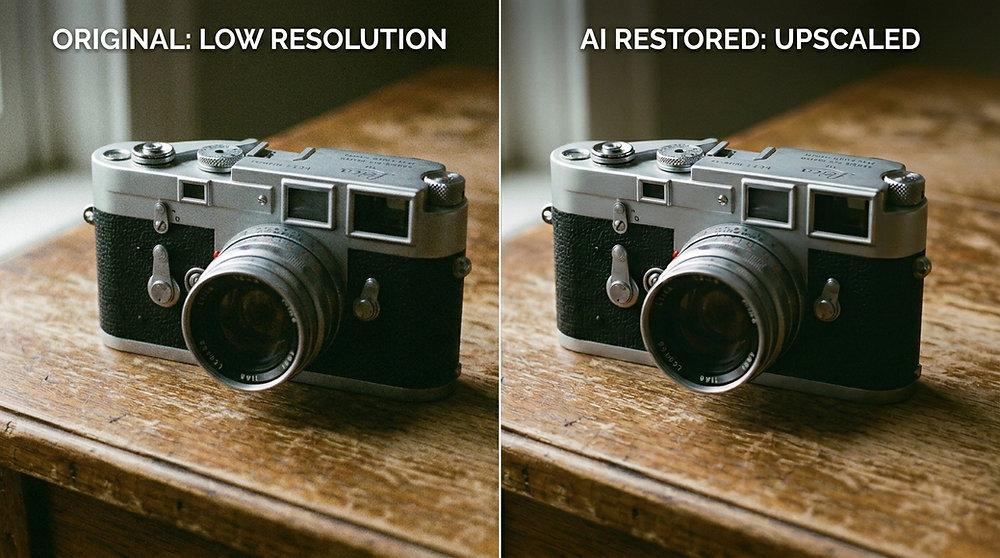 افزایش ابعاد و رزولوشن عکس برای نمایش یا چاپ در اندازه بزرگتر با هوش مصنوعی
برای درک بهتر عملکرد این ابزارها باید با چند اصطلاح آشنا شوید:
- Upscaling: افزایش ابعاد و رزولوشن عکس برای نمایش یا چاپ در اندازه بزرگتر.
- Sharpening: افزایش وضوح لبهها و جزئیات قابل مشاهده تصویر.
- Denoising: کاهش نویز و دانهدانهشدن عکس، بهخصوص در تصاویر ثبتشده در نور کم.
- Face Restoration: بازسازی و بهبود جزئیات چهره در عکسهای قدیمی یا کمکیفیت.
- Deblurring: تلاش برای کاهش تاری ناشی از حرکت دوربین، حرکت سوژه یا فوکوس نامناسب.
این قابلیتها با یکدیگر تفاوت دارند. برای مثال، افزایش رزولوشن لزوماً تاری ناشی از حرکت را برطرف نمیکند و بازسازی چهره نیز ممکن است جزئیاتی ایجاد کند که در عکس اصلی وجود نداشتهاند.
بهترین ابزارهای هوش مصنوعی برای واضح کردن عکس
#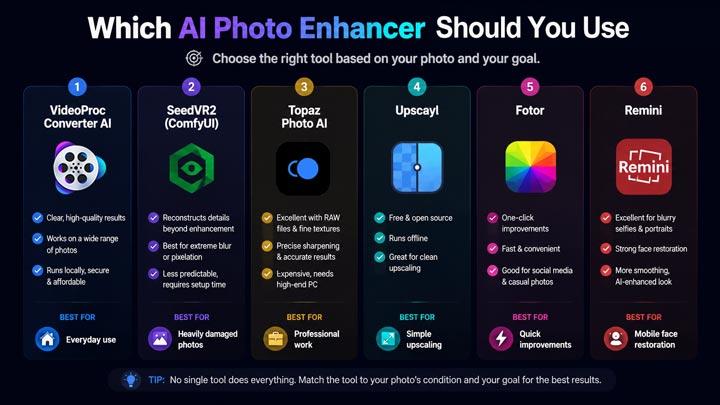 بهترین ابزارهای هوش مصنوعی برای واضح کردن عکس
برای افزایش کیفیت عکس ابزارهای مختلفی وجود دارند که بعضی برای استفاده سریع با موبایل مناسباند و برخی دیگر امکانات حرفهایتری برای کامپیوتر ارائه میکنند.
ابزار |
کاربرد اصلی |
وضعیت |
|---|
Remini |
بهبود چهره و عکسهای قدیمی |
موبایل و وب؛ امکانات محدود رایگان |
Adobe Photoshop |
افزایش وضوح و رزولوشن حرفهای |
پولی |
Topaz Photo |
رفع تاری، نویز و بازسازی جزئیات |
پولی |
Upscayl |
افزایش رزولوشن عکس |
رایگان و متنباز |
Fotor |
بهبود کیفیت و وضوح آنلاین |
امکانات رایگان محدود |
۱. Remini؛ سادهترین راه برای واضح کردن عکس چهره
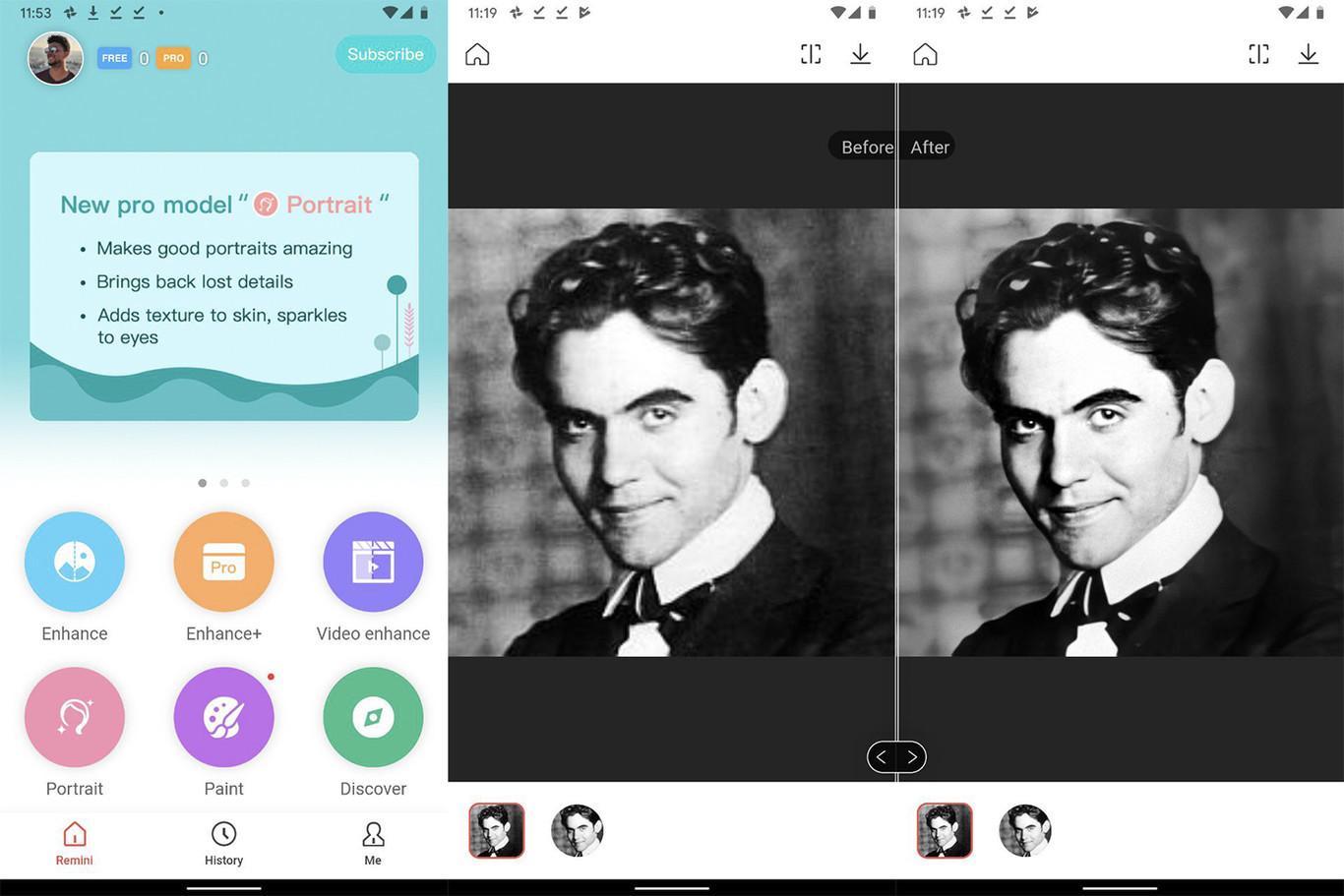 Remini با هوش مصنوعی جزئیات چهره را در عکسهای کمکیفیت بهبود میدهد.
اگر عکس شما بیشتر از هر چیز در قسمت چهره تار است، Remini یکی از گزینههای شناختهشده برای شروع محسوب میشود. این ابزار با استفاده از هوش مصنوعی، جزئیات صورت را بهبود میدهد و برای عکسهای قدیمی، پرترههای کمکیفیت و تصاویر خانوادگی کاربرد دارد.
برای استفاده از آن:
- برنامه Remini را روی گوشی نصب کنید یا نسخه وب آن را باز کنید.
- تصویر موردنظر را انتخاب کنید.
- قابلیت Enhance یا بهبود تصویر را اجرا کنید.
- منتظر بمانید تا پردازش عکس تمام شود.
- نتیجه را با تصویر اصلی مقایسه و در صورت رضایت ذخیره کنید.
مزیت Remini سادگی استفاده از آن است و معمولاً نیازی به تنظیمات پیچیده ندارد. بااینحال، در بعضی تصاویر ممکن است پوست بیش از حد صاف شود یا شکل چشم، بینی و سایر اجزای صورت تغییر کند. بنابراین اگر شباهت دقیق چهره اهمیت دارد، نتیجه را با دقت بررسی کنید.
لینک ابزار: وبسایت رسمی Remini
۲. Photoshop؛ افزایش کیفیت عکس با ابزار هوش مصنوعی Adobe
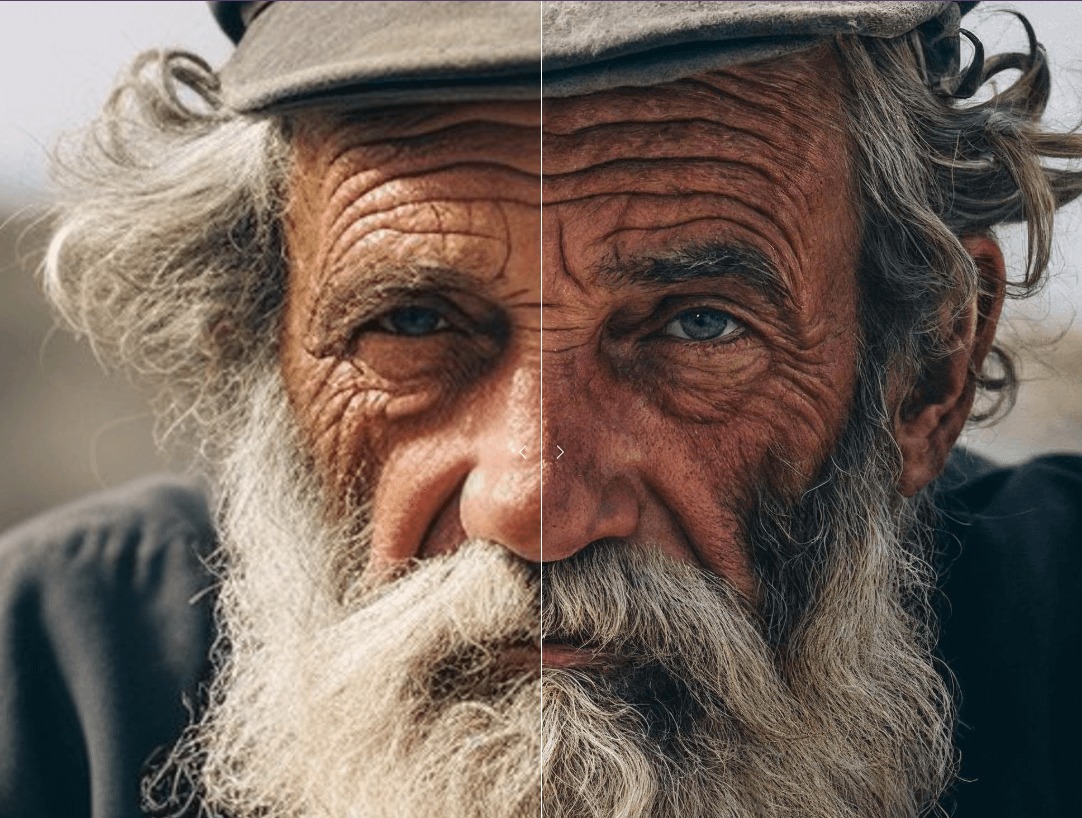 قابلیت Generative Upscale در فتوشاپ میتواند رزولوشن و جزئیات تصاویر را افزایش دهد.
اگر به دنبال کنترل بیشتری روی کیفیت خروجی هستید، ابزارهای هوش مصنوعی فتوشاپ و Adobe Camera Raw گزینههای حرفهایتری هستند. ادوبی قابلیتهایی مانند Generative Upscale و Super Resolution را برای افزایش وضوح و رزولوشن تصاویر ارائه میکند.
روش استفاده از Generative Upscale در Photoshop:
- تصویر موردنظر را در Photoshop باز کنید.
- از منوی Image گزینه Generative Upscale را انتخاب کنید.
- مدل پردازش تصویر را انتخاب کنید.
- میزان بزرگنمایی را روی ۲ برابر یا ۴ برابر قرار دهید.
- روی Upscale بزنید و منتظر آمادهشدن تصویر بمانید.
در نسخههای جدید فتوشاپ، مدلهایی مانند Firefly Upscaler 2 و مدلهای Topaz نیز برای این قابلیت ارائه شدهاند. این روش علاوه بر افزایش ابعاد تصویر، میتواند جزئیات و وضوح آن را بهبود دهد.
روش دوم؛ استفاده از Super Resolution در Camera Raw
اگر قصد دارید رزولوشن یک عکس را افزایش دهید، قابلیت Super Resolution در Camera Raw گزینه مناسبی است:
- عکس را با File > Open در Camera Raw باز کنید.
- روی تصویر راستکلیک کنید.
- گزینه Enhance را انتخاب کنید.
- گزینه Super Resolution را فعال کنید.
- نتیجه را بررسی و تصویر بهبودیافته را ذخیره کنید.
این قابلیت عرض و ارتفاع تصویر را دو برابر میکند؛ در نتیجه تعداد پیکسلهای عکس چهار برابر میشود. البته افزایش رزولوشن به معنی بازیابی قطعی تمام جزئیات ازدسترفته نیست.
لینک راهنمای ابزار: راهنمای رسمی Adobe برای Generative Upscale
۳. Topaz Photo؛ ابزار حرفهای برای رفع تاری و نویز
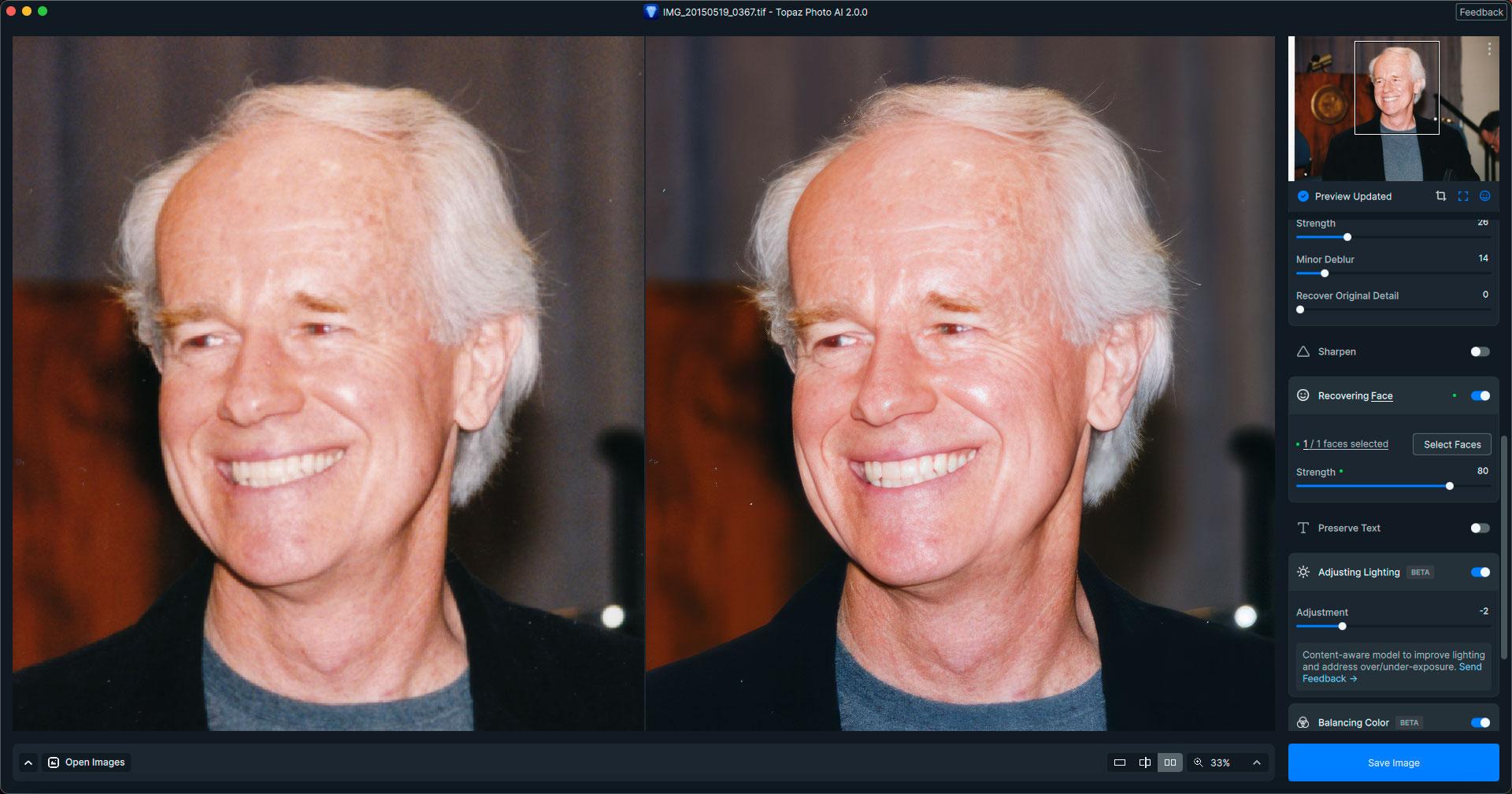 Topaz Photo ابزارهای جداگانهای برای کاهش نویز، رفع تاری و بازسازی چهره دارد.
Topaz Photo برای افرادی مناسب است که میخواهند کنترل بیشتری روی فرایند ترمیم عکس داشته باشند. این نرمافزار مجموعهای از ابزارهای مبتنی بر هوش مصنوعی برای کاهش نویز، افزایش وضوح، بازسازی چهره و بزرگنمایی تصویر ارائه میکند.
برای استفاده از آن:
- نرمافزار Topaz Photo را روی کامپیوتر نصب کنید.
- عکس موردنظر را وارد برنامه کنید.
- با توجه به مشکل تصویر، ابزار مناسب را انتخاب کنید.
- برای عکس تار از قابلیت Sharpen یا Super Focus استفاده کنید.
- برای تصاویر دانهدانه و کمنور، Denoise را امتحان کنید.
- اگر چهره در تصویر وضوح کافی ندارد، قابلیت Recover Faces را بررسی کنید.
- پس از مقایسه نتیجه با عکس اصلی، تصویر را خروجی بگیرید.
یکی از مزیتهای این نرمافزار آن است که برای مشکلات مختلف تصویر ابزارهای جداگانه دارد. برای مثال، Sharpen به افزایش وضوح کمک میکند و Super Focus برای مواردی مانند فوکوس نامناسب یا تاری شدیدتر طراحی شده است.
البته Topaz Photo نرمافزاری پولی است و برای پردازش سریعتر، سختافزار مناسب اهمیت دارد. همچنین نتیجه نهایی به کیفیت فایل اولیه وابسته است و هیچ ابزاری نمیتواند همه عکسهای بسیار تار را بهطور کامل بازیابی کند.
لینک ابزار: وبسایت رسمی Topaz Photo
۴. Upscayl؛ ابزار رایگان برای افزایش رزولوشن عکس
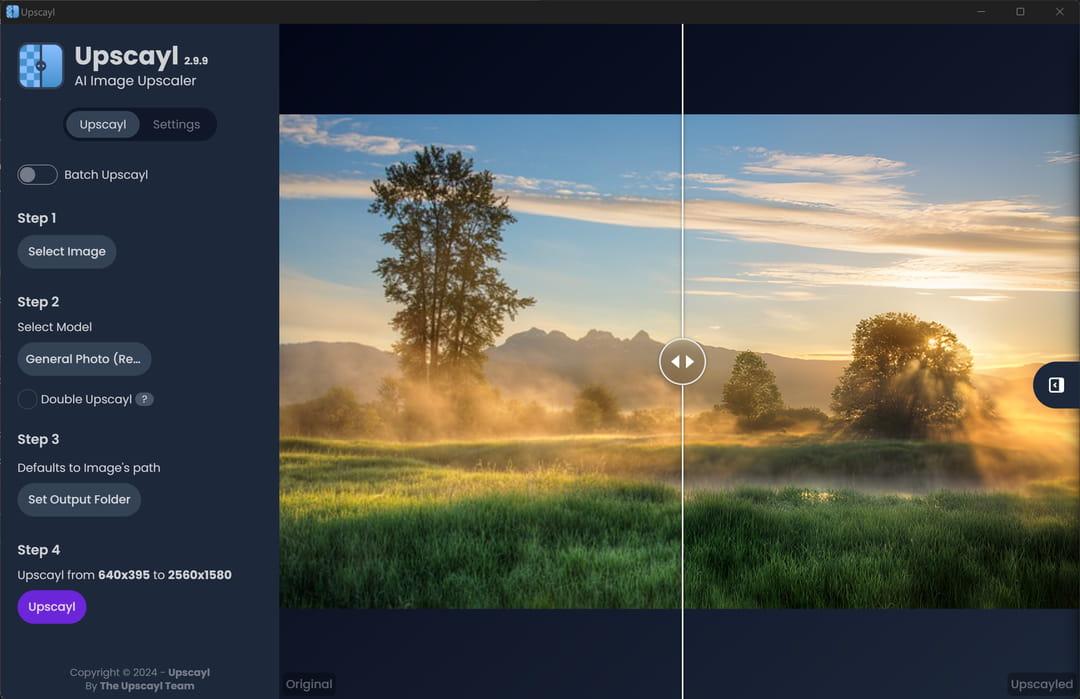 Upscayl یک ابزار رایگان و متنباز برای افزایش رزولوشن عکس روی کامپیوتر است.
اگر نمیخواهید برای افزایش کیفیت عکس هزینه کنید، Upscayl یکی از گزینههای قابل توجه است. نسخه دسکتاپ این نرمافزار رایگان و متنباز است و برای ویندوز، مک و لینوکس منتشر شده است.
یکی از ویژگیهای مهم Upscayl این است که پردازش تصاویر در نسخه دسکتاپ بهصورت محلی روی کامپیوتر انجام میشود؛ بنابراین برای استفاده از آن لازم نیست عکسهای شخصی خود را به یک سرویس آنلاین ارسال کنید.
روش استفاده:
- وارد وبسایت Upscayl شوید.
- نسخه مناسب سیستمعامل خود را دانلود و نصب کنید.
- برنامه را باز کنید و تصویر موردنظر را وارد کنید.
- مدل هوش مصنوعی مناسب را انتخاب کنید.
- میزان افزایش رزولوشن را مشخص کنید.
- روی Upscayl کلیک کنید و پس از پایان پردازش، خروجی را ذخیره کنید.
Upscayl برای بزرگکردن تصاویر کوچک و بهبود جزئیات گزینه مناسبی است؛ اما یک نکته مهم دارد: این ابزار اساساً برای افزایش رزولوشن طراحی شده و طبق توضیحات پروژه، برای رفع تاری شدید ناشی از فوکوس اشتباه یا حرکت دوربین ابزار تخصصی محسوب نمیشود.
همچنین برای اجرای نسخه دسکتاپ، سازگاری سختافزار و کارت گرافیک با فناوری موردنیاز برنامه اهمیت دارد.
لینک ابزار: دانلود Upscayl
۵. Fotor؛ واضح کردن عکس بدون نصب نرمافزار
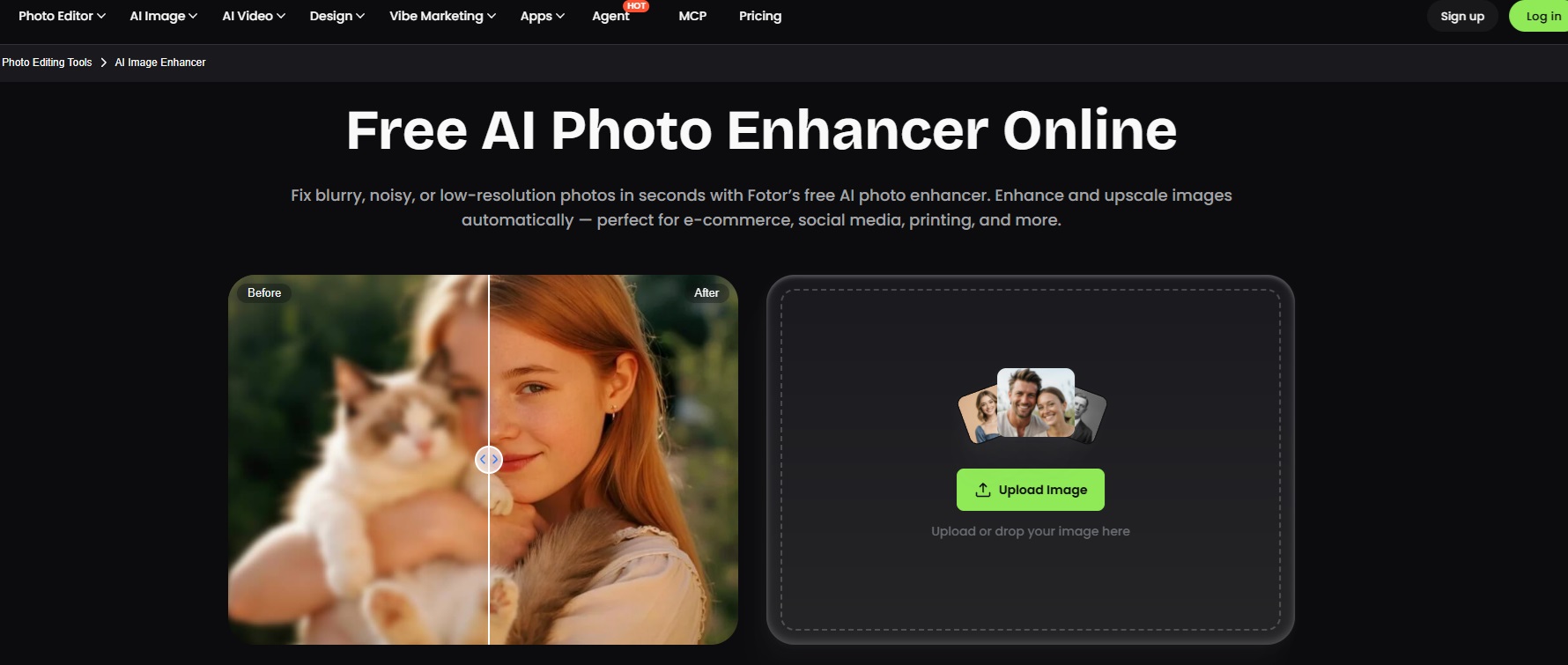 ابزار آنلاین Fotor امکان بهبود کیفیت عکس را بدون نصب نرمافزار فراهم میکند.
اگر نمیخواهید نرمافزاری روی کامپیوتر نصب کنید، ابزارهای آنلاین مانند Fotor نیز میتوانند برای بهبود سریع تصاویر کاربردی باشند.
روش کلی استفاده از ابزارهای آنلاین افزایش کیفیت عکس به این صورت است:
- وارد وبسایت Fotor شوید.
- تصویر موردنظر را بارگذاری کنید.
- قابلیت AI Photo Enhancer یا ابزار بهبود کیفیت را انتخاب کنید.
- اجازه دهید هوش مصنوعی تصویر را پردازش کند.
- نتیجه را با نسخه اصلی مقایسه و دانلود کنید.
مزیت این روش، سادگی و عدم نیاز به نصب نرمافزار است. بااینحال، امکانات رایگان، محدودیت حجم فایل و کیفیت خروجی ممکن است بر اساس نوع حساب کاربری تغییر کند.
از آنجا که عکس در یک سرویس آنلاین پردازش میشود، بهتر است تصاویر حساس و خصوصی را بدون بررسی سیاست حریم خصوصی آن سرویس بارگذاری نکنید.
لینک ابزار: Fotor AI Photo Enhancer
چطور بهترین ابزار را برای عکس خود انتخاب کنیم؟
#انتخاب ابزار مناسب به نوع مشکل تصویر بستگی دارد. برای مثال، ابزاری که چهره را بازسازی میکند، الزاماً بهترین گزینه برای واضحکردن نوشتههای یک سند یا افزایش کیفیت عکس محصول نیست.
نوع عکس یا مشکل |
ابزار پیشنهادی |
|---|
عکس قدیمی و چهره تار |
Remini |
عکس کوچک با رزولوشن پایین |
Upscayl |
تصویر حرفهای و نیازمند کنترل بیشتر |
Photoshop |
عکس پرنویز و کمنور |
Topaz Photo یا Camera Raw |
بهبود سریع بدون نصب نرمافزار |
Fotor |
اگر هدف شما چاپ یک عکس قدیمی در اندازه بزرگ است، افزایش رزولوشن اهمیت بیشتری دارد. اما برای عکسهای پرتره، بازسازی چهره و اصلاح جزئیات صورت ممکن است نتیجه بهتری ایجاد کند.
آیا هوش مصنوعی میتواند تمام جزئیات عکس تار را برگرداند؟
#خیر. این یکی از مهمترین نکاتی است که هنگام استفاده از ابزارهای افزایش کیفیت تصویر باید بدانید.
هوش مصنوعی میتواند بر اساس الگوهایی که از تصاویر مختلف یاد گرفته است، جزئیات احتمالی را بازسازی کند؛ اما اگر اطلاعات اصلی یک قسمت از عکس کاملاً از بین رفته باشد، نمیتواند با اطمینان آن را بازیابی کند.
برای مثال، ممکن است در یک عکس قدیمی، چشمها یا خطوط صورت واضح نباشند. ابزار هوش مصنوعی میتواند شکل احتمالی آنها را بازسازی کند، اما تضمینی وجود ندارد که نتیجه دقیقاً مطابق چهره واقعی فرد باشد.
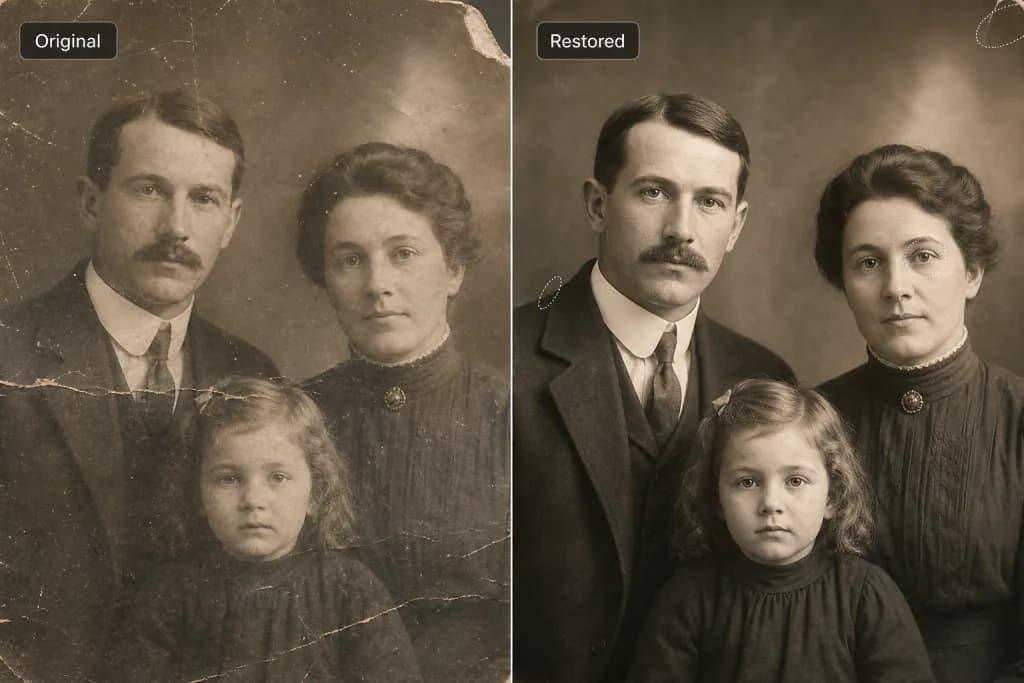 هوش مصنوعی میتواند بر اساس الگوهایی که از تصاویر مختلف یاد گرفته است، جزئیات احتمالی را بازسازی کند؛ اما اگر اطلاعات اصلی یک قسمت از عکس کاملاً از بین رفته باشد، نمیتواند با اطمینان آن را بازیابی کند.
این موضوع درباره نوشتهها، پلاک خودروها، مدارک و تصاویر پزشکی اهمیت بیشتری دارد. اگر دقت اطلاعات مهم است، نباید جزئیات تولیدشده توسط هوش مصنوعی را بهعنوان مدرک قطعی در نظر بگیرید.
چند نکته برای گرفتن نتیجه بهتر از ابزارهای افزایش کیفیت عکس
#قبل از اینکه تصویر را به ابزار هوش مصنوعی بسپارید، چند نکته ساده میتواند کیفیت خروجی را بهتر کند:
- از فایل اصلی استفاده کنید: عکس را از نسخه اصلی دوربین انتخاب کنید، نه تصویری که چند بار در پیامرسانها ارسال شده است.
- بیش از حد بزرگنمایی نکنید: ابتدا افزایش رزولوشن دوبرابری را امتحان کنید. بزرگنمایی شدید ممکن است جزئیات غیرواقعی ایجاد کند.
- نسخه اصلی را نگه دارید: همیشه عکس اولیه را جداگانه ذخیره کنید تا امکان مقایسه و بازگشت داشته باشید.
- نتیجه را در بزرگنمایی ۱۰۰ درصد بررسی کنید: در نگاه اول ممکن است عکس بهتر به نظر برسد، اما با بزرگنمایی میتوان تغییرات غیرطبیعی در چهره و جزئیات را تشخیص داد.
- برای عکسهای خصوصی از ابزارهای آفلاین استفاده کنید: اگر نمیخواهید تصاویر شخصی خود را در اینترنت بارگذاری کنید، نسخه دسکتاپ Upscayl میتواند گزینه مناسبی باشد.
جمعبندی؛ کدام ابزار برای واضح کردن عکس بهتر است؟
#برای واضحکردن عکسهای تار و قدیمی، یک ابزار واحد وجود ندارد که در تمام شرایط بهترین نتیجه را ارائه دهد. اگر هدف شما بهبود سریع چهره در عکسهای خانوادگی است، Remini را امتحان کنید. برای افزایش رزولوشن رایگان روی کامپیوتر، Upscayl گزینه مناسبی است و اگر به امکانات حرفهایتر نیاز دارید، Photoshop و Topaz Photo انتخابهای قدرتمندتری هستند.
نکته مهم این است که نتیجه نهایی را همیشه با عکس اصلی مقایسه کنید. هوش مصنوعی میتواند تصویر را زیباتر و واضحتر کند، اما ممکن است بعضی جزئیات را بهصورت تخمینی بسازد؛ بنابراین در عکسهای هویتی، تاریخی و حساس باید با احتیاط بیشتری از آن استفاده کنید.
۱. بهترین برنامه رایگان برای واضح کردن عکس تار چیست؟
Upscayl نسخه دسکتاپ رایگان و متنباز دارد و برای افزایش رزولوشن تصاویر مناسب است. برای بهبود چهره نیز میتوانید نسخه رایگان محدود Remini را امتحان کنید.
۲. آیا میتوان عکسهای قدیمی را با هوش مصنوعی ترمیم کرد؟
بله. ابزارهایی مانند Remini و Topaz Photo میتوانند وضوح چهرهها را افزایش دهند، نویز را کاهش دهند و بعضی آسیبهای تصویری را اصلاح کنند؛ البته بازسازی دقیق تمام جزئیات تضمینشده نیست.
۳. آیا افزایش کیفیت عکس با هوش مصنوعی رایگان است؟
بعضی ابزارها مانند Upscayl نسخه دسکتاپ رایگان دارند. ابزارهایی مانند Photoshop و Topaz Photo پولی هستند و سرویسهایی مانند Remini و Fotor نیز امکانات رایگان محدود ارائه میکنند.
۴. آیا هوش مصنوعی میتواند تاری ناشی از حرکت دست را برطرف کند؟
بعضی ابزارها قابلیت کاهش تاری حرکتی دارند؛ اما اگر حرکت شدید باشد و اطلاعات تصویر از بین رفته باشد، نتیجه ممکن است کامل یا دقیق نباشد.
۵. آیا ابزارهای آنلاین افزایش کیفیت عکس امن هستند؟
امنیت به سیاستهای هر سرویس بستگی دارد. اگر عکس خصوصی یا حساسی دارید، بهتر است قبل از بارگذاری شرایط نگهداری و استفاده از دادهها را بررسی کنید یا از ابزار آفلاینی مانند Upscayl استفاده کنید.